
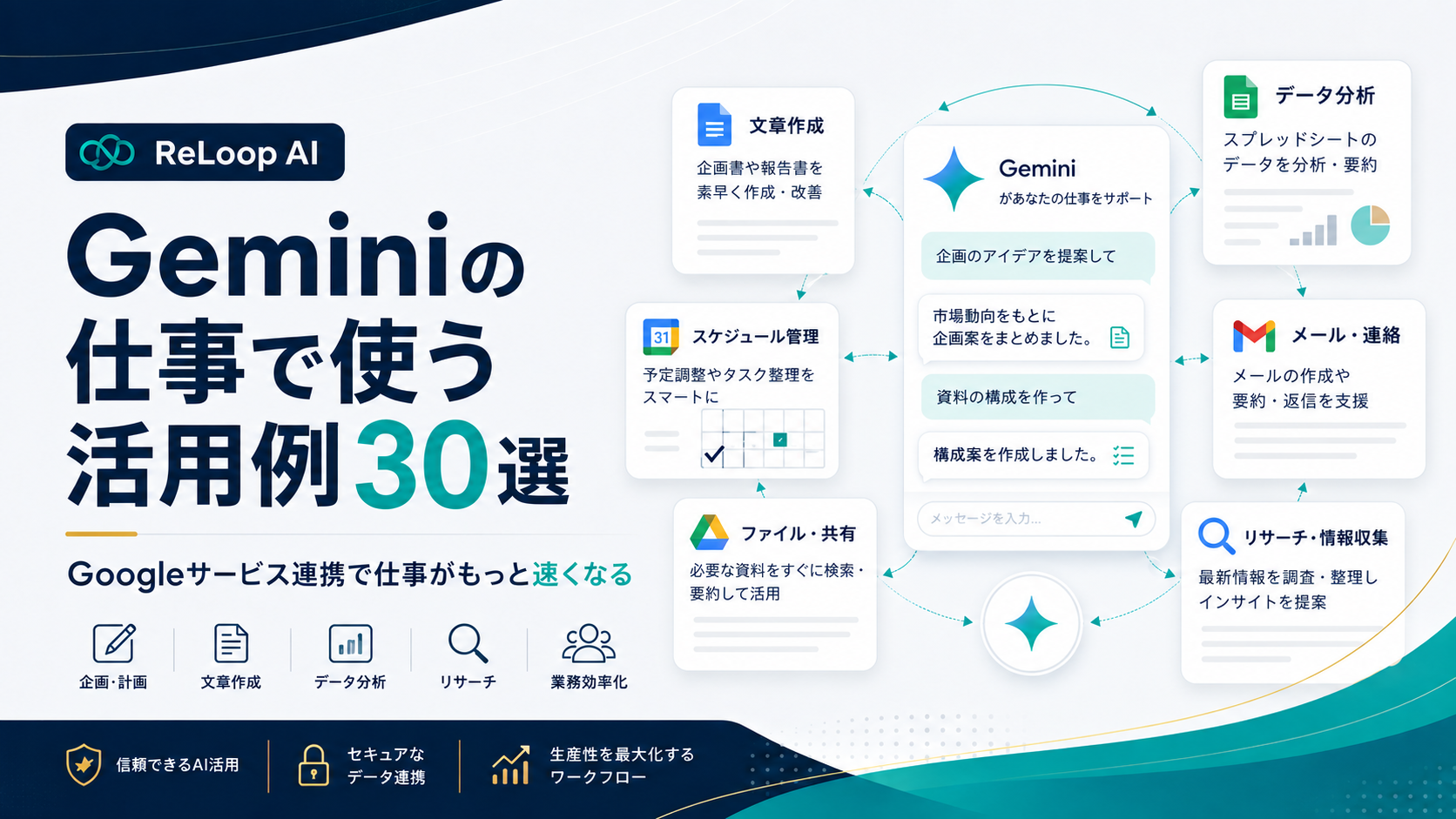
Geminiを仕事で使ってみたいけれど、結局何に使えばいいのか分からない。
そんな人向けに、この記事ではGeminiを仕事で使う具体例を30個まとめます。
Geminiは文章を作るだけの生成AIではありません。現在は文章作成やアイデア出しに加えて、ドキュメント・スプレッドシート・画像・動画などのファイル分析、Deep Researchによる調査、Google Workspace内の情報検索、予定やタスクの管理など、仕事のさまざまな場面で利用できます。
特にGeminiの特徴を活かしやすいのが、普段からGmail、Google Drive、Googleドキュメント、Googleカレンダーなどを使っている人です。
この記事では単にAIにメールを書かせるといった一般的な使い方だけではなく、実際の仕事をどう減らせるかという視点で紹介します。
Geminiを仕事で使うと何ができる?
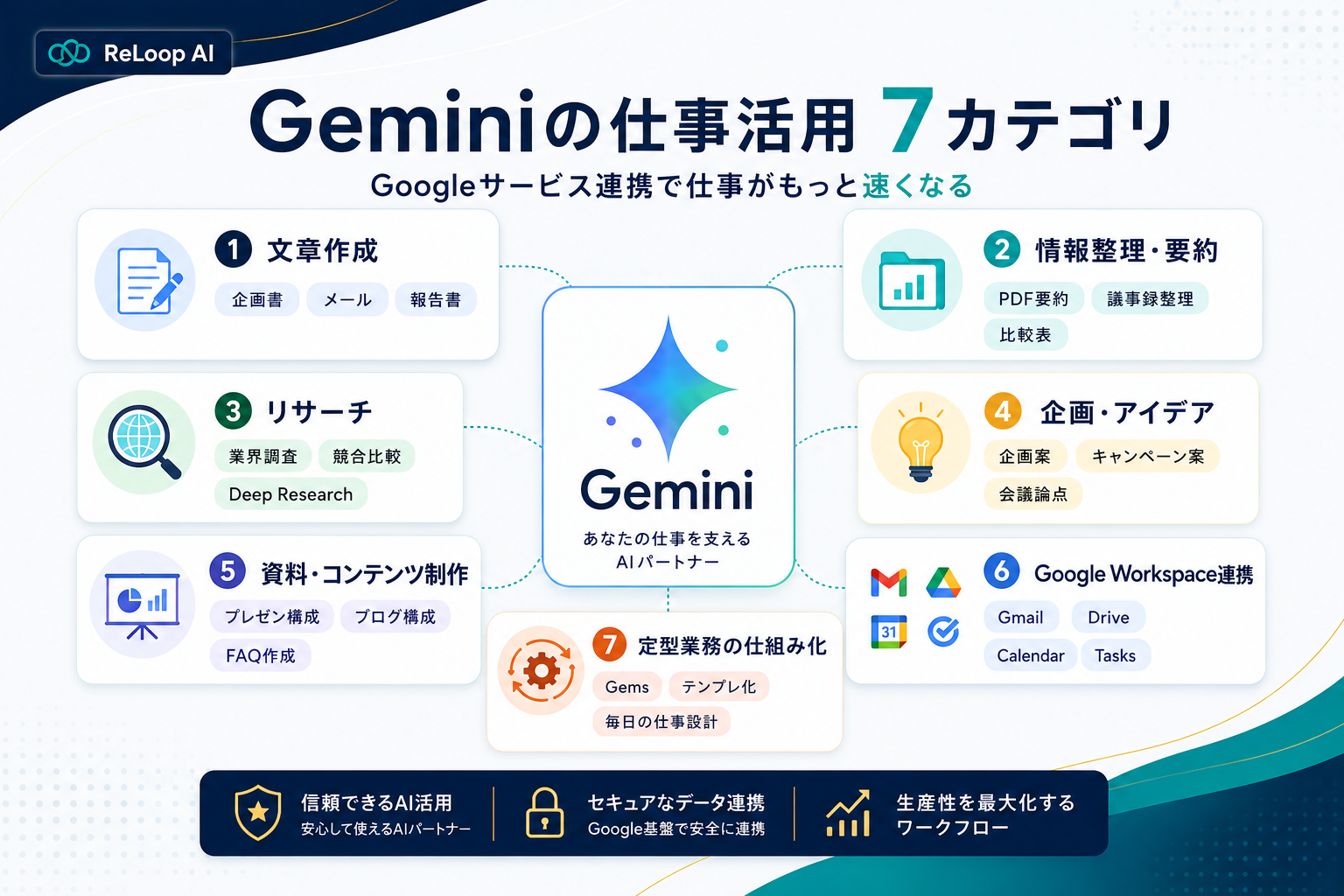
大きく分けると、Geminiの仕事活用は次の7種類です。
- 文章作成
- 情報整理・要約
- リサーチ
- アイデア・企画
- 資料・コンテンツ制作
- Google Workspaceとの連携
- 定型業務の仕組み化
Geminiでは、ドキュメント、スプレッドシート、NotebookLMノートブック、写真、動画などをアップロードし、その内容について質問したり、要約・分析したりできます。
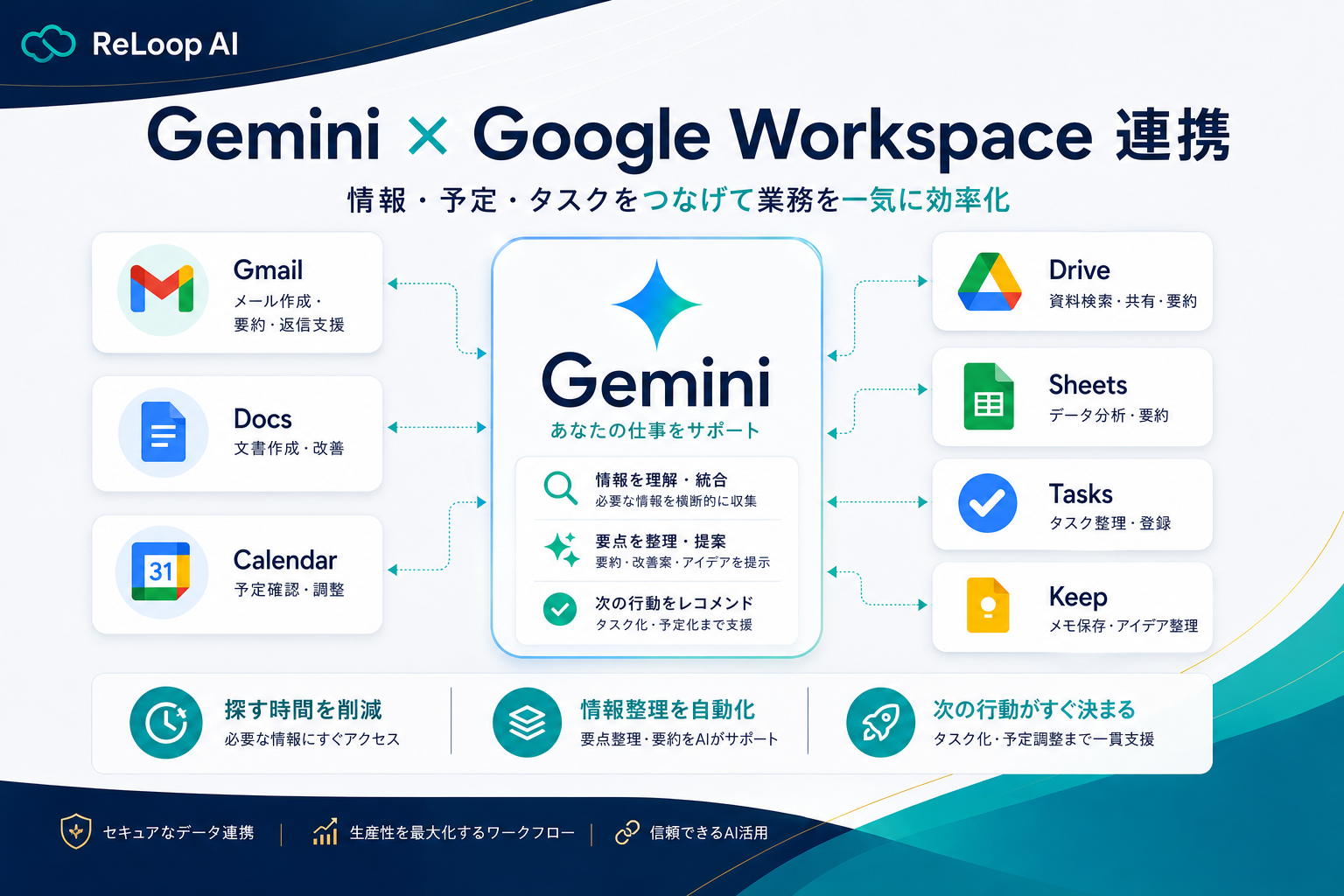
またGoogle Workspaceとの接続を有効にすると、Gmail、Docs、Driveから情報を検索・要約したり、Google Tasksでタスクを管理したり、Keepにメモを作成したり、Calendarの予定を管理したりできます。
ここから具体的な活用例を見ていきます。
文章作成で使う
1. メールの下書きを作る
取引先への連絡、問い合わせ返信、社内メールなどの下書きを作れます。
たとえば、取引先に納期が2日遅れることを謝罪するメールを、言い訳っぽくならないように作って、と伝えれば文章のたたき台を作れます。
AIが作った文章をそのまま送るのではなく、事実関係や表現を人間が確認してから送るのが基本です。
2. 長いメールを短く整理する
長文メールを読む時間も減らせます。
結論・自分がやること・期限の3つに分けて、と指定すると、ただ要約させるより行動しやすくなります。
Google Workspace連携を使えば、Gmail内の情報を検索・要約する用途にも利用できます。
3. 社内文章を分かりやすく書き直す
専門用語が多い文章を、新入社員向け、顧客向け、経営者向けなど、読む人に合わせて書き換えられます。
同じ内容でも誰に読ませるかを指定するのがポイントです。
4. 報告書の下書きを作る
箇条書きのメモから報告書形式へ整える使い方です。
以下の作業メモを上司に提出する日報形式に整理して、と依頼します。
ゼロから文章を書かせるより、事実を人間が渡してAIに整形させる方が実務では使いやすくなります。
5. 議事録を読みやすく整理する
会議メモや文字起こしを、決定事項、未決事項、担当者、期限、次回までのタスクに分類させます。
単なる要約ではなく、次に何をするかまで抽出するのが実務では重要です。
情報整理・要約で使う
6. PDFや資料を要約する
資料やレポートをアップロードして、重要なポイントを5つにまとめて、と依頼できます。
Geminiでは各種ファイルをアップロードし、内容について回答・要約・分析させることができます。
7. 複数資料の違いを比較する
A社の提案書、B社の提案書、自社の要件書などを読み込ませ、料金・機能・サポート・導入難易度で比較して、と整理させる方法です。
比較表にしてもらうと判断しやすくなります。
8. 長いマニュアルから必要な部分を探す
数十ページある資料を最初から読む代わりに、解約に関する条件だけ教えて、管理者権限について書いてある部分を整理して、などと質問できます。
重要な契約条件などは回答だけで判断せず、元資料も確認しましょう。
9. スプレッドシートの内容を分析する
売上表やアンケート結果などを読み込ませ、傾向、異常値、共通点、改善候補を整理してもらう使い方です。
10. アンケート回答を分類する
自由記述の回答を、価格、機能、サポート、使いやすさなどに分類できます。
大量の意見を人間が一つずつ読む前の一次整理として便利です。
リサーチで使う
11. 業界の基礎調査をする
知らない業界について、この業界の市場構造を初心者向けに整理して、と聞けば調査の入口を作れます。
市場・顧客・競合・課題のように枠組みを指定するのがおすすめです。
12. 競合を比較する
競合サービスについて、誰向けか、価格、強み、弱み、差別化ポイントで比較させます。
最終的な競合分析では公式サイトなど一次情報の確認も必要ですが、調査項目を作る段階では便利です。
13. Deep Researchで詳しく調べる
GeminiにはDeep Researchがあります。
2026年8月時点のGoogle公式ヘルプでは、Google検索を標準の情報源としてリアルタイムの調査ができ、必要に応じて個人のGmailやGoogle Drive、アップロードしたファイル、NotebookLMノートブックなどを情報源として追加できます。
市場調査や比較調査など、通常のチャットより広く情報を集めたい場面に向いています。
14. 調査結果から意思決定材料を作る
調べてもらって終わりではありません。
この情報からA案とB案のメリット・デメリットを整理して、と依頼します。
AIを検索代わりに使うだけでなく、判断するための材料を作らせるところまで進めると仕事で使いやすくなります。
アイデア・企画で使う
15. 新商品のアイデアを出す
30代の会社員向け、月額3,000円以内、スマホだけで利用できる、など条件を付けて案を出してもらいます。
ただアイデアを10個出して、と頼むより制約を渡した方が使いやすくなります。
16. キャンペーン案を作る
販売キャンペーン、店舗イベント、SNS企画などを複数案作らせます。
その後、一番低コストな案、短期間で実行できる案、既存顧客向けの案に絞らせると企画会議のたたき台になります。
17. 会議前に論点を整理する
会議テーマを渡して、この会議で決めるべきことを5つ挙げて、と依頼します。
会議後の議事録だけではなく、会議そのものを短くするためにAIを使う方法です。
18. 自分の案を批判させる
Geminiに賛成意見だけを出させるのではなく、この企画が失敗するとしたら原因を5つ挙げて、と聞きます。
さらに、その中で最も致命的なものを1つ選んで、と指定すると優先順位を付けやすくなります。
資料・コンテンツ制作で使う
19. プレゼン資料の構成を作る
いきなりスライドを作る前に、課題、原因、解決策、効果、導入手順といった構成を作らせます。
プレゼンは見た目より先に、何をどの順番で伝えるかを決める方が重要です。
20. Canvasで資料のたたき台を作る
GeminiのCanvasでは、ドキュメント、アプリ、スライド、コードを作成・編集できます。
通常のチャットで一度回答をもらうだけではなく、作ったものを修正しながら仕上げたいときに使えます。
21. ブログ記事の構成を作る
テーマを渡して、想定読者、読者の悩み、記事の結論、H2、H3まで作らせます。
本文を丸ごと書かせる前に設計を作るのがおすすめです。
22. SNS投稿を複数パターン作る
一つのテーマから、結論型、体験談型、問いかけ型、箇条書き型など複数の投稿案を作れます。
1案を完成させるより、AIに候補を出させて人間が選ぶ方が効率的です。
23. FAQを作る
商品説明やサービス資料を読み込ませ、購入前に聞かれそうな質問を20個作って、と依頼します。
その後、実際の問い合わせ履歴を追加すると、より現場に近いFAQにできます。
Google Workspaceと組み合わせる
24. Gmailから必要な情報を探す
Google Workspaceとの接続を有効にすると、GeminiからGmailなどの情報を検索・要約できます。
たとえば、○○社とのやり取りから決まった内容を整理して、といった使い方です。
重要事項は元のメールも確認しましょう。
25. Drive内の資料を探す
あの資料どこにあったっけ、という時間を減らせます。
Google Workspace連携ではDriveやDocsなどから情報を検索・要約できます。
26. Calendarの予定を確認・管理する
Geminiから予定を確認したり、Google Calendarのイベントを作成・管理したりできます。
今日の予定を整理して、と頼み、その予定をもとに今日やることを考えさせる、といった使い方もできます。
27. Tasksでタスクを整理する
Google Tasksとの連携では、タスクやリマインダーの追加、編集、取得が可能です。
仕事が増えたときに、今日中・今週中・後回しのように整理してから登録する使い方も便利です。
28. Keepにメモやリストを残す
Google Keepとも連携でき、メモやリストを作成・取得できます。
思いついたアイデアをその場で整理して保存する用途と相性があります。
定型業務を仕組みにする
29. よく使う指示をGemにする
繰り返し使う目的や指示はGemとして整理できます。
メール添削用、SNS投稿用、企画レビュー用、ブログ構成用など、毎回同じ前提を書いている作業を固定化する考え方です。
※Gemの利用可否や機能範囲はアカウント・提供状況により変わるため、公開前にGoogle公式ヘルプで最終確認する。
30. 毎日の仕事をAI前提で組み直す
最後が一番重要です。
Geminiを使う目的は、質問する回数を増やすことではありません。
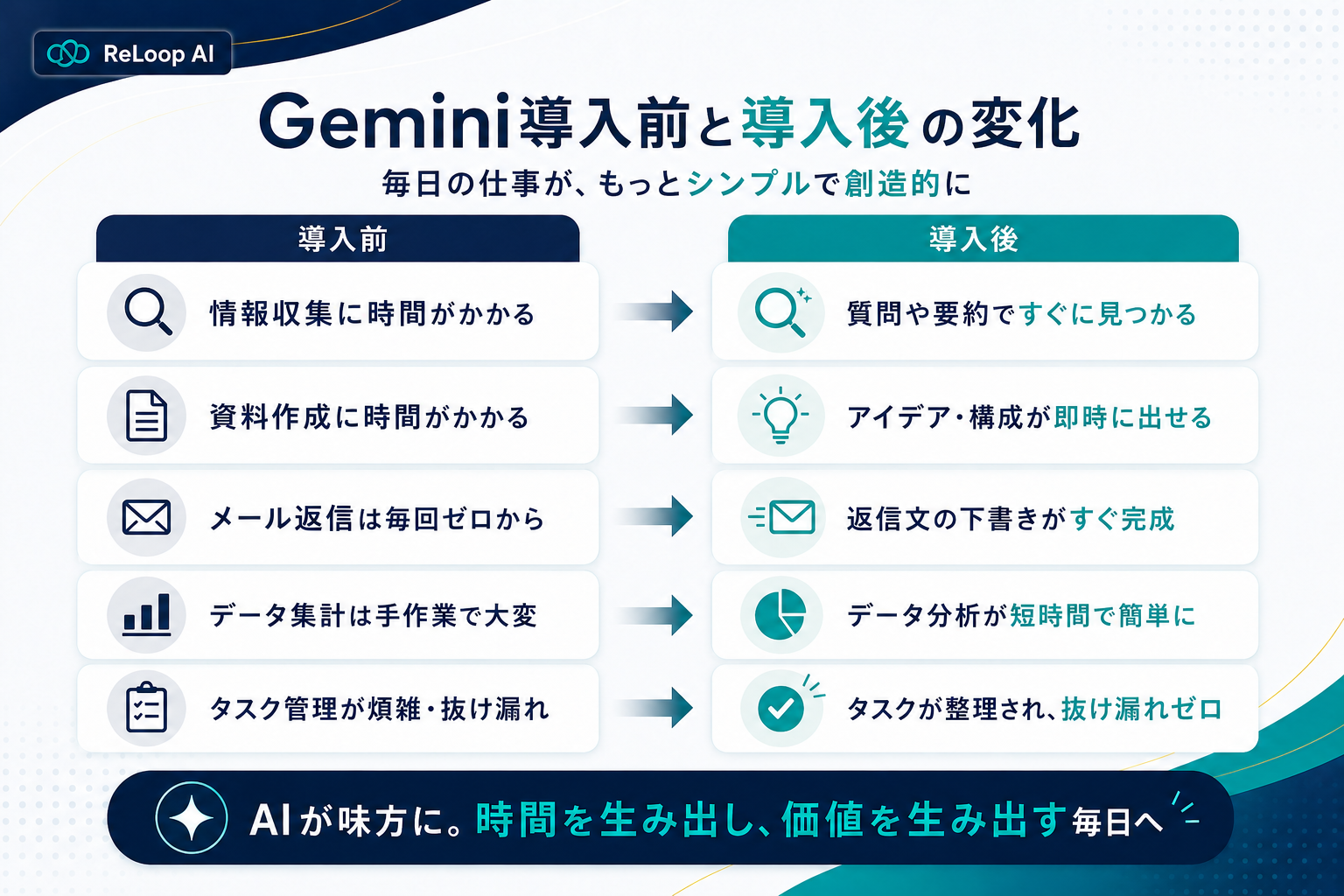
たとえば以前は、メールを読む→内容を整理する→返信を書く→予定を確認する→タスクを登録する、という流れだった仕事を、Geminiでメールを整理→返信案を作成→予定・タスク候補を整理→人間が確認して実行、という流れへ変えます。
AIを1回使って10分短縮するより、毎日繰り返す仕事の流れそのものを変えた方が効果は積み上がります。
Geminiを仕事で使うときの注意点
便利だからといって、すべて任せるのはおすすめしません。
特に金額、契約条件、顧客情報、納期、法律、最新情報、外部へ送信する文章などは人間による確認が必要です。
また、Google Workspace連携やファイルアップロードなどの利用条件・上限は、個人アカウントか仕事・学校用アカウントか、Google AIプラン、Workspace管理者の設定、提供状況などによって異なる場合があります。
仕事・学校用アカウントでは、管理者によるアプリ連携の有効化が必要になる機能があります。
初心者は30個全部やらなくていい
ここまで30個紹介しましたが、全部試す必要はありません。
むしろ最初は、毎週何度も繰り返している仕事を1つ選ぶのがおすすめです。
毎日メールを書いているなら、まずメールだけ。会議が多いなら議事録だけ。資料を読む時間が長いならファイル要約だけ。
1つの仕事で、これなら毎回使える、という型ができてから次へ進みます。
ツールをたくさん覚えるより、一つの仕事をAI込みの流れに作り直すことの方が重要です。
まとめ|GeminiはGoogleサービスと組み合わせると仕事で使いやすい
Geminiは、メール作成、要約、ファイル分析、リサーチ、企画、資料作成、GmailやDriveの情報整理、CalendarやTasksの管理、定型業務の仕組み化まで幅広く使えます。
特に普段からGoogleのサービスを使っている人にとっては、単独のチャットAIとして使うだけではなく、普段の仕事で使っている情報とつなげて活用できることが大きな特徴です。
ただし重要なのは30種類の機能を覚えることではありません。
今日やっている仕事の中から、面倒だけど何度も繰り返している作業を1つ見つける。
まずはそこからGeminiに渡してみてください。
AIを使える人と、AIで仕事を減らせる人の違いは、ツールの知識量ではなく、仕事の流れを変えられるかどうかです。