
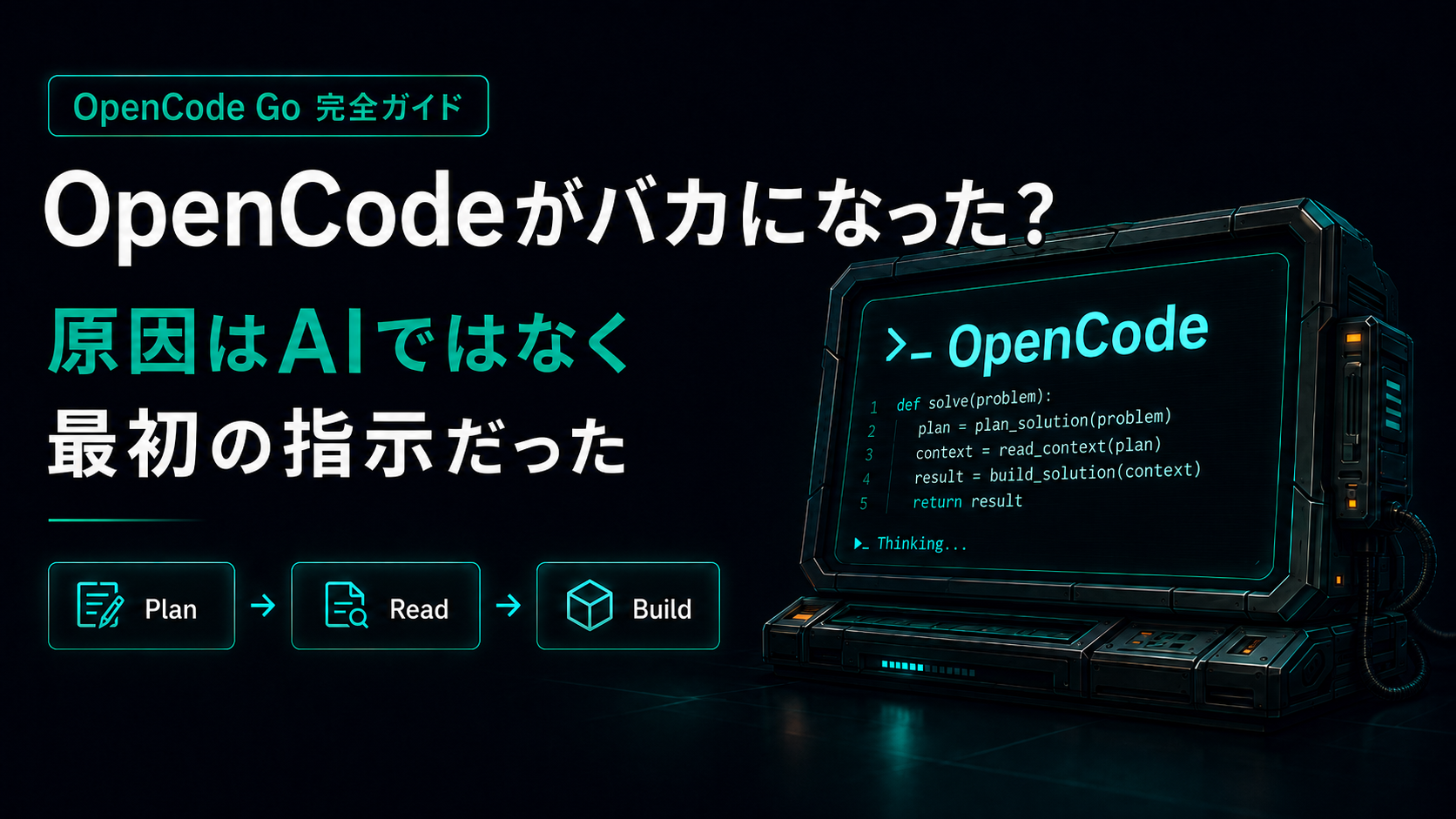
OpenCodeを初めて使うなら、俺のおすすめはOpenCode Goです。
初月は5ドル、2か月目以降は月10ドル。無料枠より利用上限が広く、複数のコーディング向けモデルを試しながら実運用へ進みやすいプランです。
このリンクからOpenCode Goを始める

このリンクから登録すると、利用可能なリファラル特典がGoに適用されます。
※料金、利用上限、紹介特典は変更される可能性があります。登録前に必ず最新画面を確認してください。
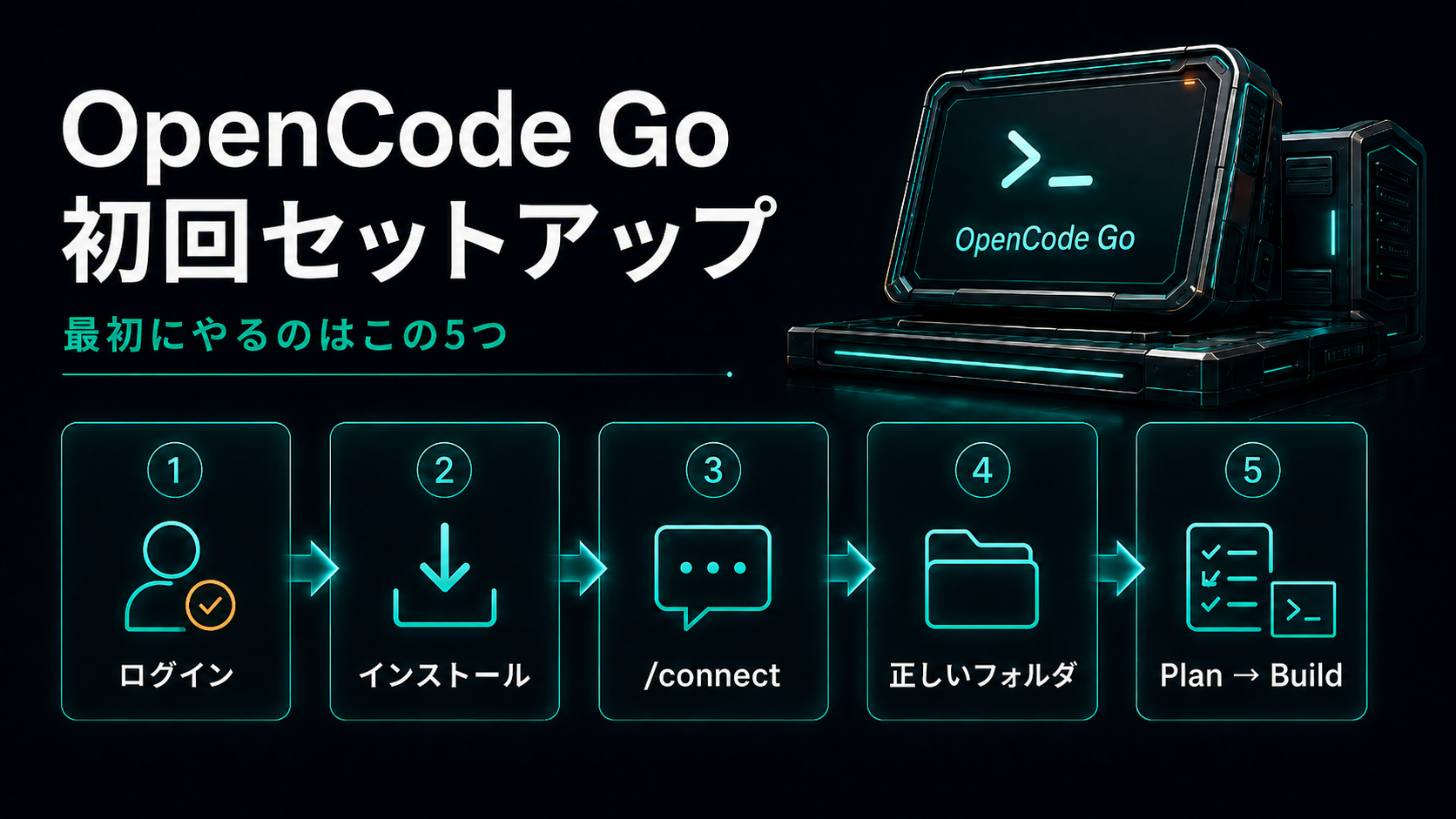
招待リンク、ログイン、Go選択、インストール、接続、Planモード、Buildモードまでの全体像
OpenCodeとは
OpenCodeは、ターミナル、デスクトップ、IDEから使えるオープンソースのAIコーディングエージェントです。
普通のチャットAIと違い、指定したプロジェクト内のファイルを読み、コードや設定を確認し、必要に応じて編集やコマンド実行まで進められます。
ただし、ここで勘違いすると危ない。
OpenCodeは、あなたの会社やプロジェクトの事情を最初から知っているわけではありません。
どのフォルダが正本なのか。
どのファイルにルールが書かれているのか。
既存の認証や連携があるのか。
何を変更してよくて、何を触ってはいけないのか。
ここを渡さずに、いい感じに作ってと頼めば、AIは自分なりに最短ルートを作ろうとします。その結果、既存資産を無視した新規構築や、不要なAPI連携へ進むことがあります。
OpenCode Goをおすすめする理由
OpenCodeには無料で使えるモデルがありますが、本格的に既存プロジェクトを読ませたり、長い実装を進めたりすると、利用上限が気になります。
OpenCode Goは、低価格でコーディング向けモデルを利用しやすくしたプランです。
記事制作時点で確認できた料金は以下です。
- 初月5ドル
- 2か月目以降は月10ドル
- 必要に応じてクレジットを追加可能
- いつでもキャンセル可能
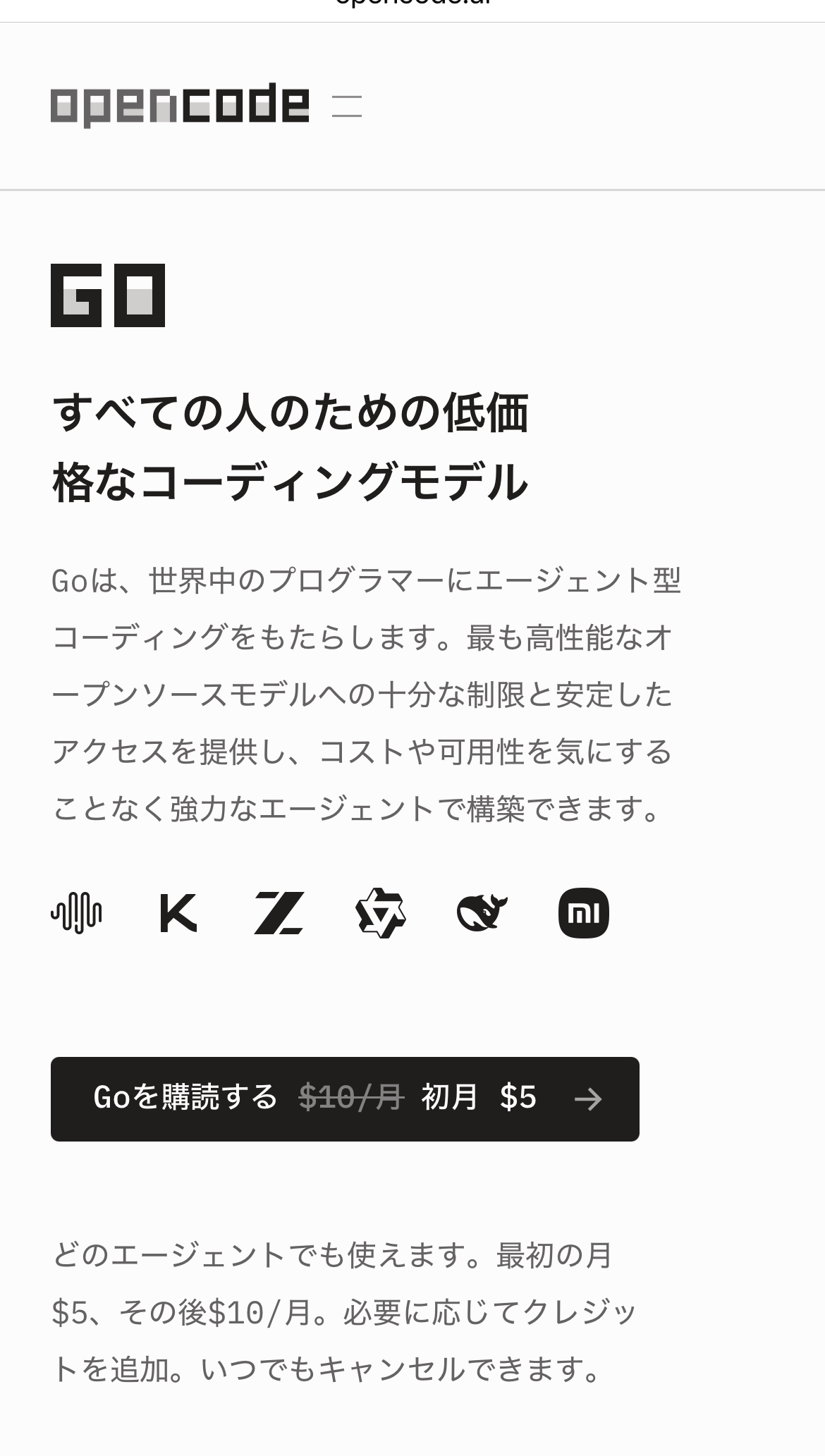
2026年7月確認。初月5ドル、その後は月10ドル。最新料金は登録画面で確認してください。
俺が使った感覚では、無料で軽く試す段階を超えて、既存資産の調査、長めの実装、修正、QAまで一気に進めたいならGoの方が現実的です。
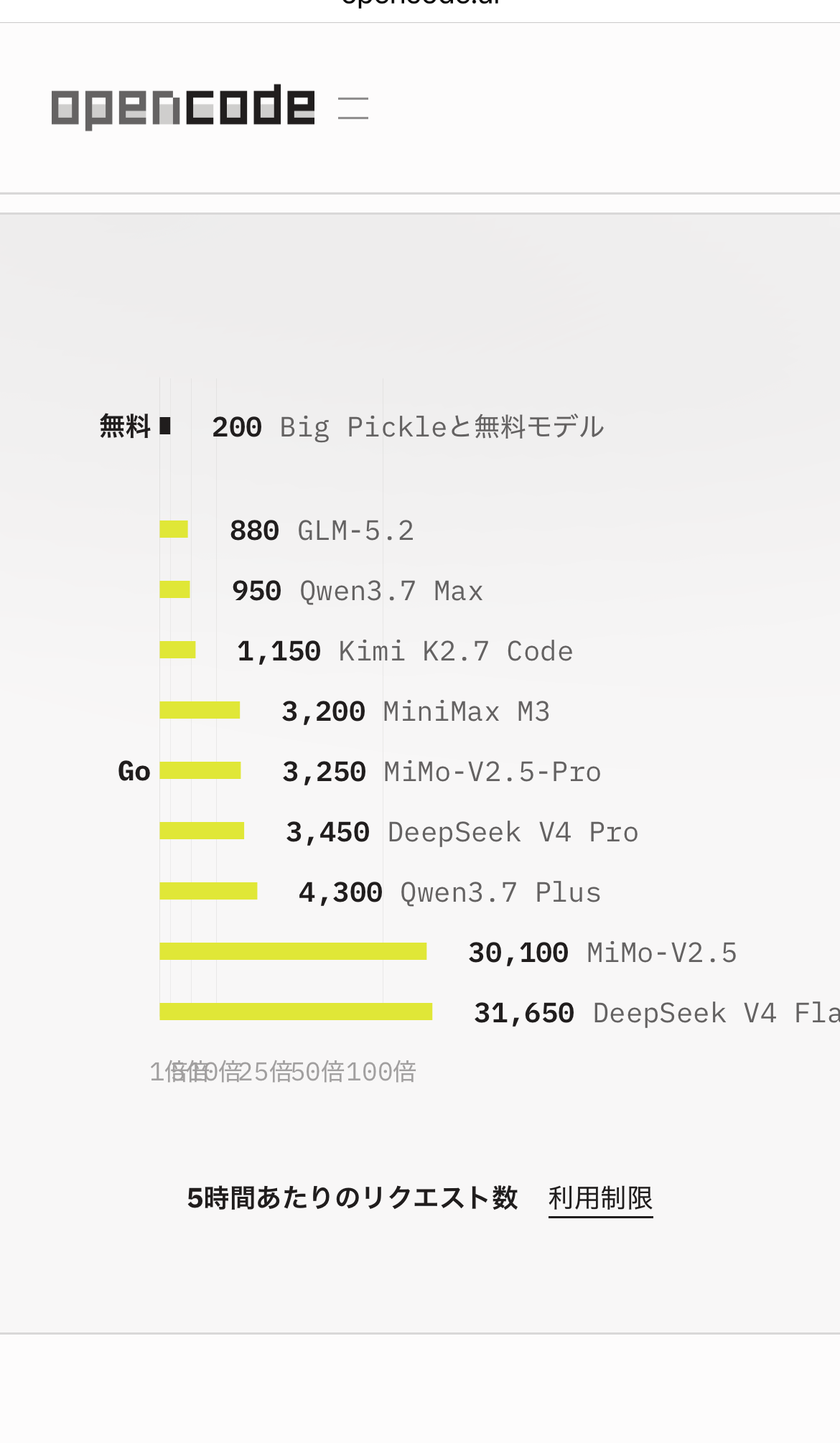
モデルごとの利用上限は変更される可能性があります。画面は2026年7月確認時点です。
ただし、使えるモデルや利用上限は変更される可能性があります。記事の数字だけを信じず、登録画面で最新情報を確認してください。
OpenCode Goの登録方法
1. 招待リンクを開く
以下のリンクからOpenCode Goのページを開きます。

紹介リンク経由の場合、利用可能なリファラル特典がGoへ適用される画面が表示されることがあります。
2. GitHubまたはGoogleでログインする
認証画面では、GitHubまたはGoogleを選べます。
GitHubまたはGoogleアカウントを使ってOpenCodeへ登録・ログインできます。
普段コード管理にGitHubを使っている人はGitHub、Googleアカウントでまとめたい人はGoogleで問題ありません。
記事やSNSへスクリーンショットを載せる場合は、メールアドレスやアカウント名を必ず隠してください。
3. OpenCode Goを選ぶ
プラン画面でGoを選択します。
登録時に、初月5ドル、その後月10ドルと表示されていることを確認します。
4. リファラル特典を確認する
購入画面にリファラル特典の欄があります。
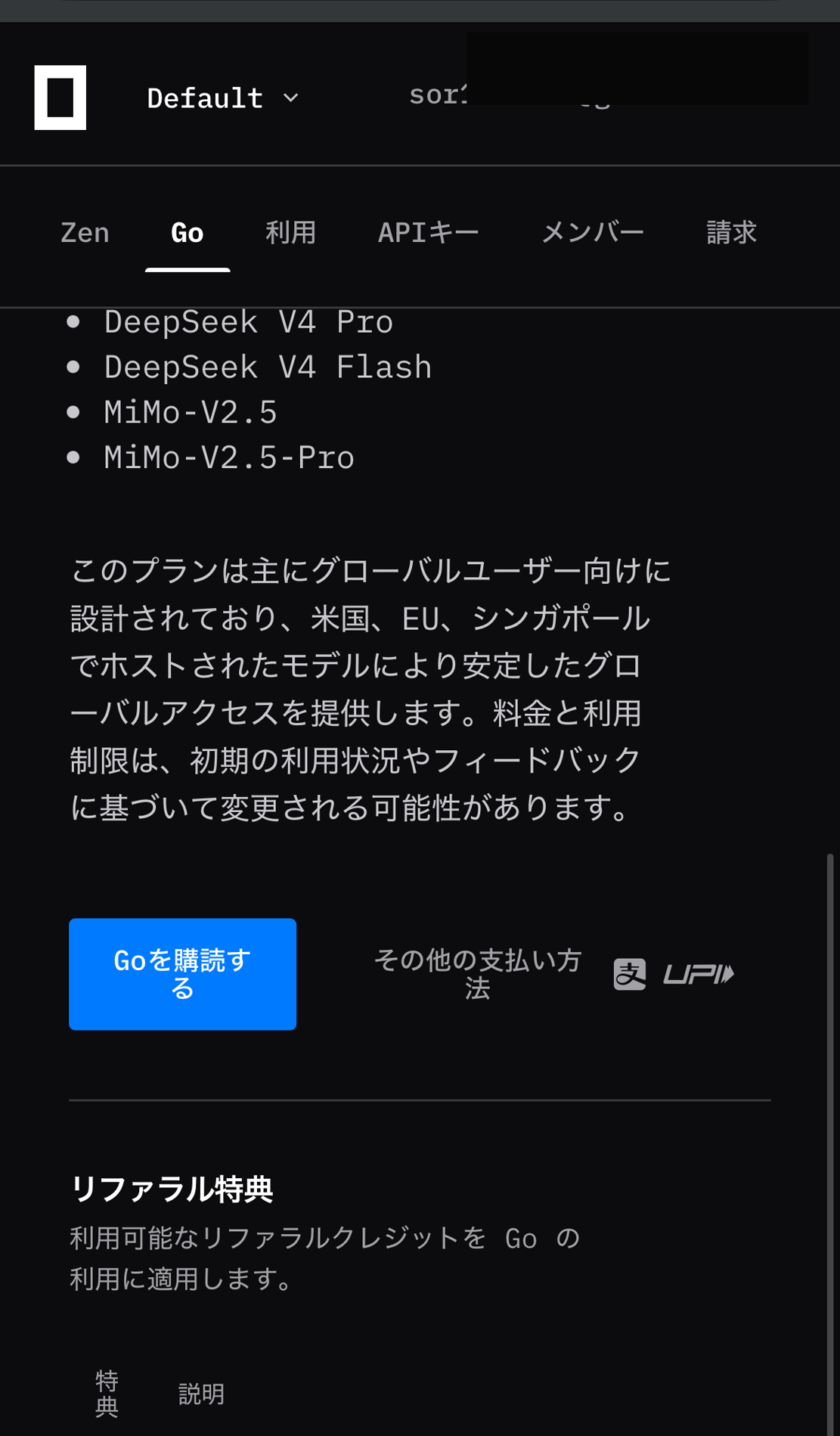
紹介リンク経由では、利用可能なリファラルクレジットがGoへ適用される場合があります。
紹介特典の内容、反映条件、有効期限は変更される可能性があるため、その場で確認してください。
5. 支払いを完了する
決済後、管理画面のGoタブでプランが有効になっていることを確認します。
このリンクからOpenCode Goを始める
このリンクから登録すると、利用可能なリファラル特典がGoに適用されます。
OpenCodeの初回セットアップ
ここからは登録後の初期設定です。
この記事では、俺の実際のディレクトリや個人情報は使わず、読者が置き換えやすい例で説明します。
1. OpenCodeをインストールする
LinuxまたはmacOSでは、公式が案内しているインストールスクリプトを使えます。
curl -fsSL https://opencode.ai/install | bash
インストール後、バージョンを確認します。
opencode --version
WindowsはWSLの利用が推奨されています。Chocolatey、Scoop、npmなどの方法もあります。
2. OpenCodeを起動する
opencode
引数なしで実行すると、ターミナルUIが起動します。
3. OpenCodeアカウントを接続する
OpenCode内で次を入力します。
/connect
一覧からopencodeを選び、表示された認証ページへ進みます。
公式手順では、ログインと支払い情報の設定後、APIキーを取得してOpenCodeへ貼り付けます。
認証状態は次のコマンドでも確認できます。
opencode auth list
APIキーや認証ファイルの中身は、記事、GitHub、SNSへ絶対に載せないでください。
4. 作業したいプロジェクトへ移動する
ここがかなり重要です。
OpenCodeは、起動した作業ディレクトリを基準にファイルを探します。関係ない場所で起動すると、読むべき資料も既存資産も見つけられません。
LinuxまたはmacOSの例です。
cd ~/projects/my-app
pwd
表示例。
/home/username/projects/my-app
Windows PowerShellの例。
cd C:\Users\YourName\projects\my-app
必ず、作業したいプロジェクトのルートディレクトリへ移動してからOpenCodeを起動してください。
5. プロジェクトを初期化する
プロジェクト内でOpenCodeを起動します。
opencode
新規プロジェクトなら、OpenCode内で次を実行します。
/init
OpenCodeがプロジェクトを分析し、ルートにAGENTS.mdを作成します。
ただし、既存プロジェクトでは注意が必要です。
すでにAGENTS.md、CLAUDE.md、README.mdなどがあるなら、いきなり/initを実行して上書きさせない方がいい。
先にこう指示します。
既存のAGENTS.md、CLAUDE.md、README.md、STATE.mdを確認してください。
既存AGENTS.mdがある場合は上書きしないでください。
不足している場合のみ、既存内容を保持したまま追記案を提示してください。
まだファイル変更は行わず、確認結果だけ報告してください。
6. 最初はPlanモードを使う
OpenCodeにはPlanモードがあります。
Planモードではファイル変更を無効にし、実装方針だけを提案させられます。TabキーでPlanモードへ切り替え、内容を確認してからもう一度TabキーでBuildモードへ戻します。
既存プロジェクトで最初からBuildさせると、まだ読めていない状態で変更が始まる可能性があります。
最初は調査だけさせる方が安全です。
最初に渡す初動プロンプト
以下は、既存プロジェクトをOpenCodeへ読ませるときに使える初動プロンプトです。
このプロジェクトの既存資産を把握してください。
最初に以下を確認してください。
- 現在の作業ディレクトリ
- AGENTS.md
- CLAUDE.md
- README.md
- STATE.md
- PLAN.md
- 既存スクリプト
- 既存の認証方式
- 既存連携
- Git状態
この段階では変更しないでください。
以下だけ報告してください。
1. 現在地
2. 読んだファイル
3. 利用可能な既存資産
4. 不足情報
5. 実装計画
6. 変更予定ファイル
7. 禁止事項に抵触する可能性
このプロンプトの目的は、賢い回答を出させることではありません。
AIに、会社の場所、ルール、既存設備、触ってはいけないものを先に把握させることです。
OpenCodeがバカになったと思った失敗
俺がOpenCodeへWordPressの記事入稿を頼んだとき、最初は見当違いな方向へ進みました。
既存のWordPress入稿スクリプトがあるのに、それを見つけない。
Google Drive上の素材を取得するため、新しいAPIやOAuthを作ろうとする。
すでに動いている認証や同期方式を再利用せず、新しい仕組みを増やそうとする。
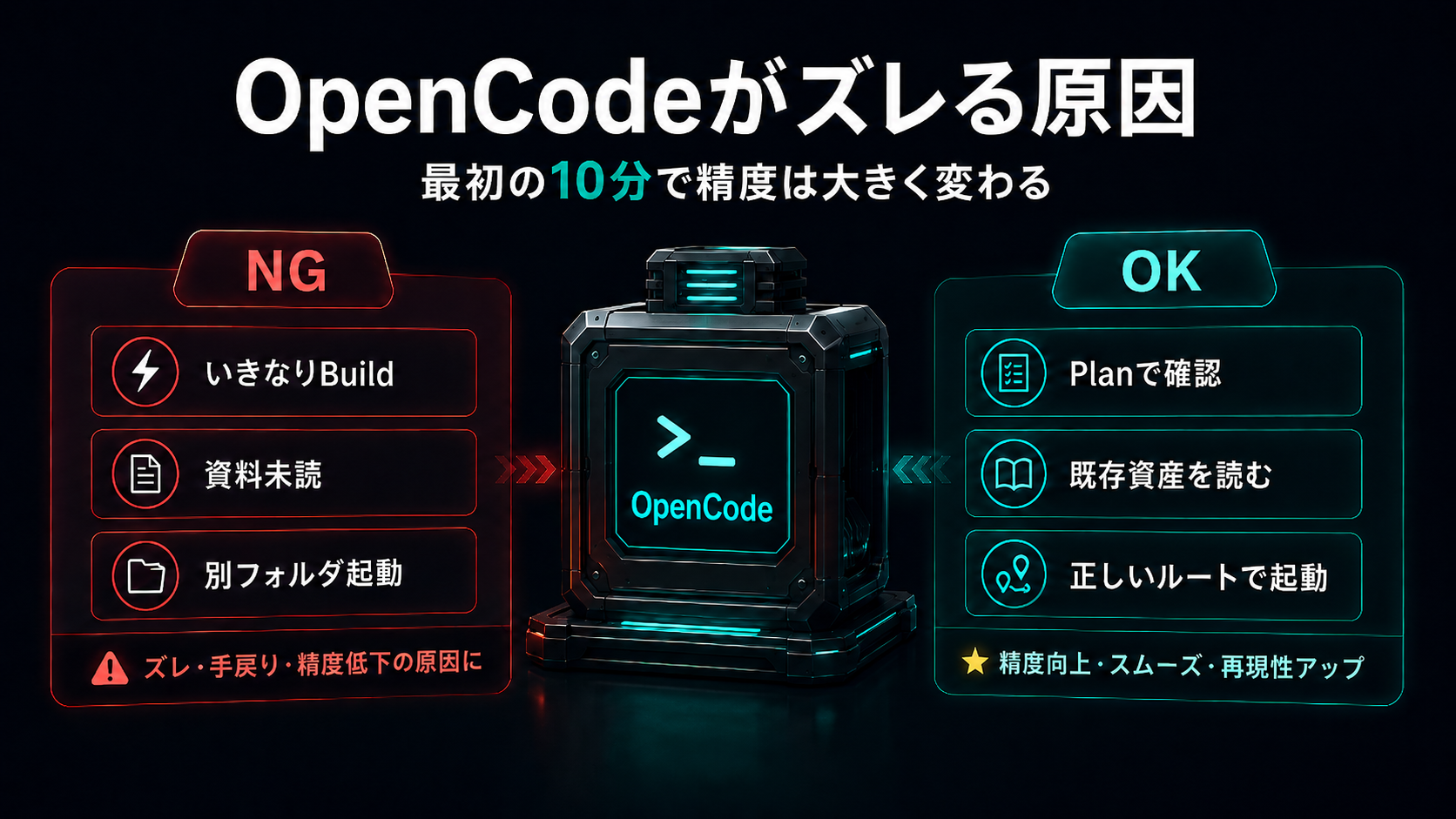
いきなりBuildさせるのではなく、正しい作業場所で既存資料と資産を読ませてから実行する。
この時点では、OpenCodeの性能が落ちたのかと思いました。
でも、調査させる順番を変えたら挙動が一気に変わりました。
確認させたのは以下です。
- 現在の作業ディレクトリ
- プロジェクトのCLAUDE.md
- AGENTS.md
- README.md
- STATE.md
- 過去記事の実装方法
- 既存WordPress連携
- 画像アップロード処理
- 既存の認証設定
するとOpenCodeは、新しい仕組みを作るのではなく、既存のcontent_hub.pyと画像アップロード処理を再利用する方針へ切り替えました。
AIコーディングは、モデル性能だけで決まりません。
最初に何を読ませるかで、結果がかなり変わります。
WordPress公開直前まで自動化した実例
正しい場所と既存資産を読ませた後、OpenCodeは以下まで進めました。
- 記事本文の入稿
- 画像7枚のアップロード
- アイキャッチ設定
- 本文画像6枚の配置
- altとキャプション設定
- SEOタイトル設定
- メタディスクリプション設定
- カテゴリ設定
- PC表示確認
- スマホ表示確認
- WordPress下書き作成
- 編集URLとプレビューURLの取得

本文、画像、SEO、カテゴリ、PC・スマホQAまで自動化し、公開判断だけを人間に残した。
俺が最後にやったのは、プレビューを確認して公開ボタンを押すことです。
ここで大事なのは、完全自動公開にしなかったこと。
記事生成や入稿を自動化しても、公開判断までAIへ渡す必要はありません。
AIが下書きと証拠を作り、人間が最後に承認する。
この形なら、速度と安全性を両立できます。
似たような流れで、Fable 5を使ってエージェント工場を作った記事も公開しています。
Fable 5が使えるうちに絶対やるべきこと。AIエージェントではなく、エージェント工場を作れ
OpenCodeを使うときの順番
俺は今、次の順番を基本にしています。
現在地を確認
↓
ルールファイルを読む
↓
既存資産を探す
↓
禁止事項を確認
↓
Planモードで計画
↓
人間が確認
↓
Buildモードで実行
↓
テストと表示確認
↓
公開や本番反映は人間が承認
いきなりコードを書かせるより、最初の5分を調査へ使った方が、後の手戻りが減ります。
OpenCode Goが向いている人
OpenCode Goは、次のような人に向いています。
- AIコーディングを初めて本格利用する人
- 無料枠では利用上限が足りない人
- 既存プロジェクトを読ませて改善したい人
- WordPressや業務自動化を進めたい人
- Claude CodeやCodex以外の選択肢も持ちたい人
- 複数モデルを低価格で試したい人
逆に、月に数回質問するだけの人は、まず無料枠で十分かもしれません。
注意点
料金や利用上限は変わる
記事制作時点では初月5ドル、その後月10ドルでしたが、将来変更される可能性があります。
紹介リンクには開示を入れる
この記事のリンクは紹介リンクです。登録や利用によって紹介者へ特典が入る場合があります。
メールアドレスの表示に注意する
紹介者のメールアドレスが被紹介者側へ表示される可能性があります。個人メールを広く見せたくない場合は、公開前に表示仕様を確認してください。
秘密情報を載せない
APIキー、トークン、認証ファイル、メールアドレス、カード情報、実ディレクトリ名はスクリーンショットから除外します。
既存ファイルを上書きしない
既存のAGENTS.mdや設定ファイルがある場合は、先に内容を読み、上書きせず追記案を作らせます。
まとめ
OpenCodeがバカになったと思ったら、最初にモデルを疑う前に確認してほしい。
- 正しいフォルダで起動しているか
- 読むべきルールファイルを渡したか
- 既存スクリプトを探させたか
- 禁止事項を明示したか
- Planモードで調査させたか
AIは賢くても、あなたの会社の場所とルールまでは知りません。
最初の環境認識を整えるだけで、OpenCodeは単なるコード生成AIから、既存資産を使って仕事を進める実務エージェントへ変わります。
このリンクからOpenCode Goを始める
このリンクから登録すると、利用可能なリファラル特典がGoに適用されます。
※本リンクは紹介リンクです。料金、特典、利用条件は登録画面の最新情報を確認してください。
参考
OpenCode公式ドキュメント
OpenCode Go
このリンクからOpenCode Goを始める
このリンクから登録すると、利用可能なリファラル特典がGoに適用されます。