

ChatGPTという名前は知っているけど、登録の仕方が分からない。アカウントを作るのに何を用意すればいいのか、途中で難しい設定が出てきて止まってしまわないか、少し不安に思っている。そんな状態のまま、検索だけして時間が過ぎている方も多いのではないでしょうか。
結論から言うと、今日やることは2つだけです。ChatGPTのアカウントを作ることと、最初の1メッセージを送って回答を受け取ること。この記事はそこまでを迷わず終えるための手順書です。
ChatGPTそのものの仕組みや、AI全体でできること・苦手なことから理解したい方は、先に「AIとは何か?初心者向けにできること・仕組み・使い方を徹底解説」を読むと、この後の手順がより理解しやすくなります。
ChatGPTは「アカウントを作る」ことから始まる
ChatGPTを使うために、特別な準備は必要ありません。必要なのは、メールアドレスか、普段使っている外部アカウントのどちらか1つだけです。
難しい設定や事前学習は不要です。まずアカウントを作り、触りながら覚えていく方が早く前に進みます。
必要なのはメールアドレスか、Googleなどの外部アカウントのどちらか
ChatGPTのアカウント作成方法は、大きく分けて2系統しかありません。メールアドレスで新規登録する方法と、Google・Apple・Microsoftなど普段使っている外部アカウントと連携する方法です。
新しいメールアドレスを用意する必要はなく、すでに使っているGmailなどのアカウントがあれば、そのまま連携して数タップで登録を終えられます。逆に、外部アカウントを増やしたくない方は、メールアドレスでの新規登録を選べば問題ありません。
まずはこの2択のうち、自分がやりやすい方を1つ選んでください。
最初は無料プランで十分
ChatGPTには、無料で使えるプランと、有料のプランが用意されています。ただし、最初の段階でプランを比較する必要はありません。
アカウントを作成した直後は無料プランの状態になっており、そのまま会話を試すことができます。使ってみて、機能や利用量に不足を感じてから有料プランを検討すれば十分です。具体的な料金やプランの違いは、この記事の後半(無料プランと有料プランの違いは、公式サイトの最新情報で確認する)で改めて扱います。
PCでChatGPTのアカウントを作る手順
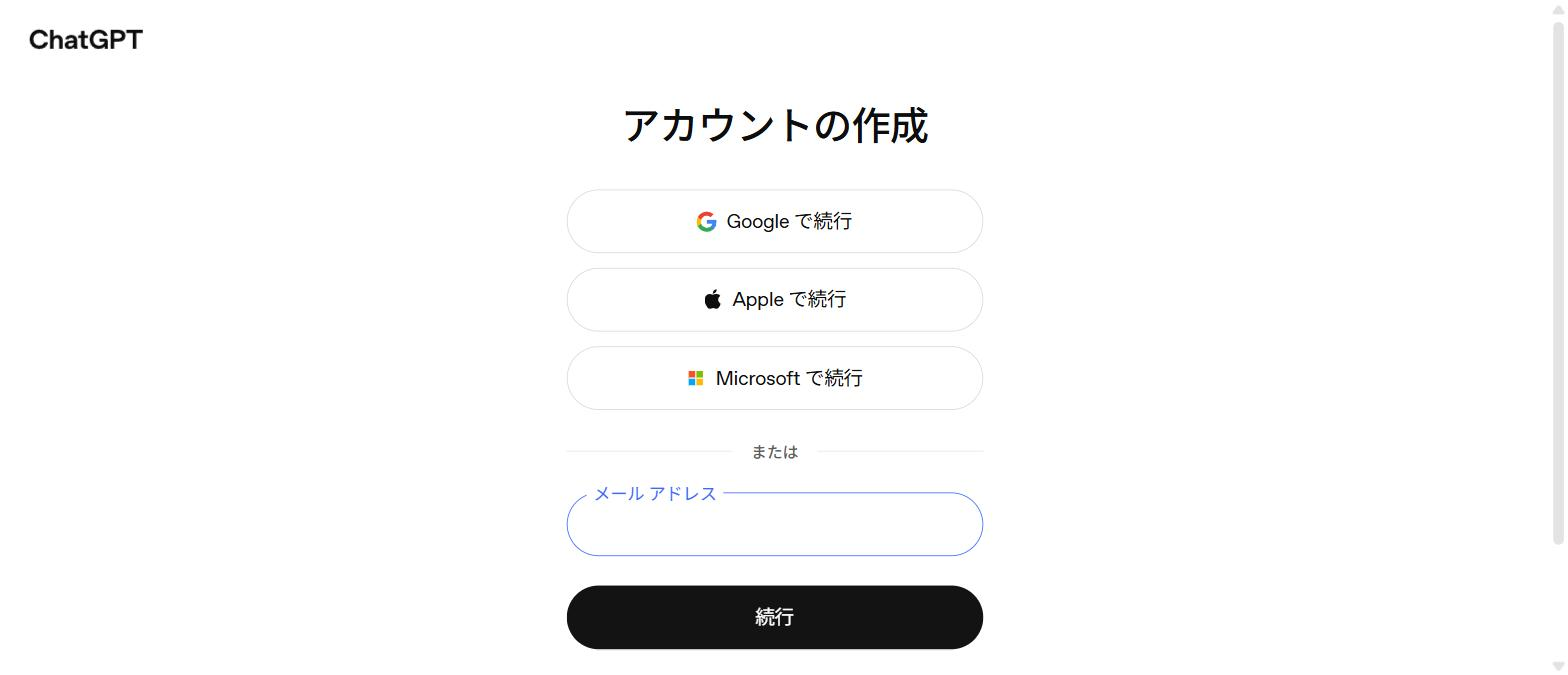
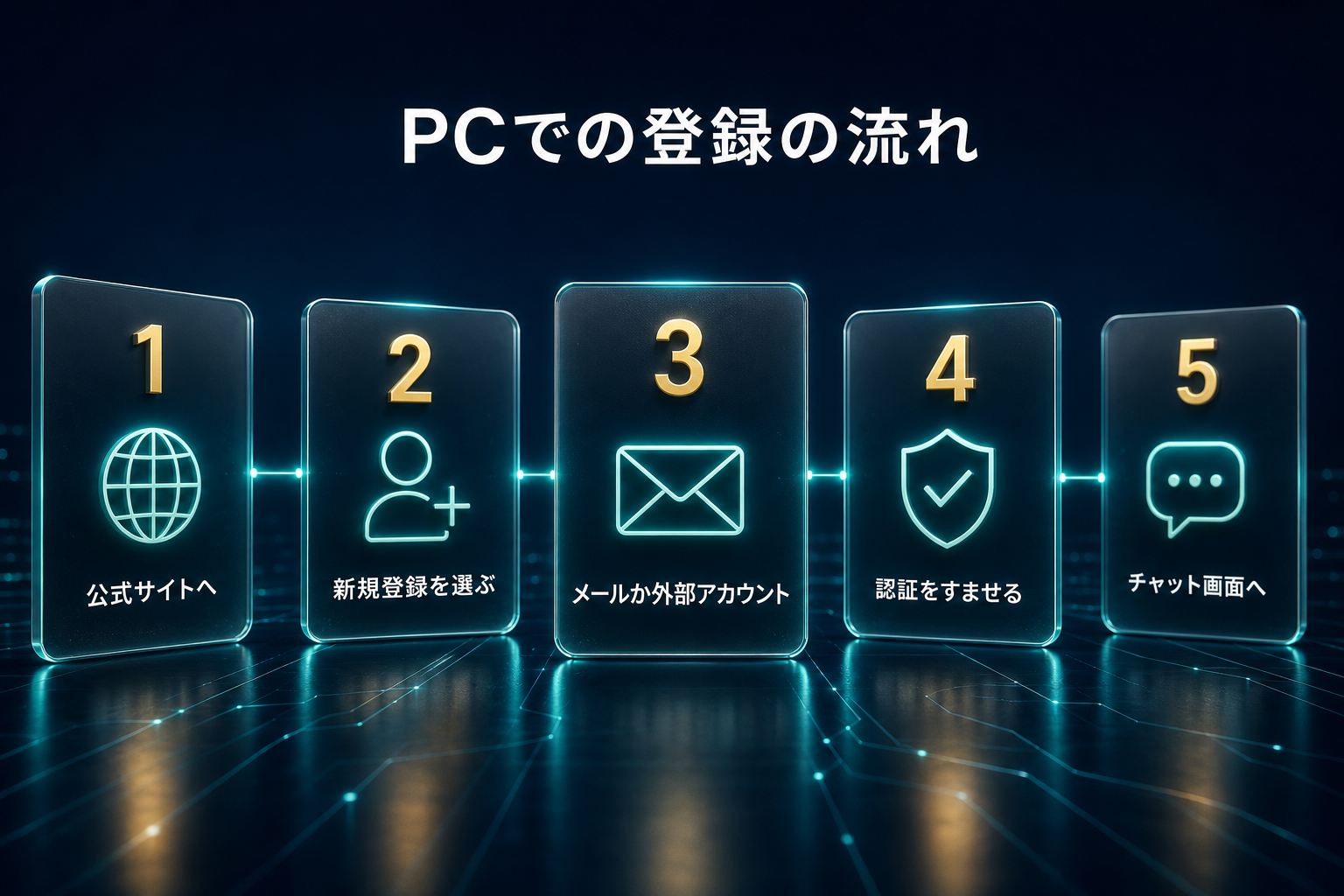
PCからの登録は、次の順番で進めれば迷いません。
- ChatGPTの公式サイトにアクセスする
- サインアップ(新規登録)の画面を開く
- メールアドレスでの登録か、Google・Apple・Microsoftなど外部アカウントでの連携かを選ぶ
- メールアドレスを選んだ場合は、パスワードを設定し、届いた認証メールのリンクを開く
- 外部アカウントを選んだ場合は、そのアカウントのログイン画面で認証を済ませる
- 登録が完了すると、そのままチャット画面に進む
途中で表示される画面の項目名は時期によって変わることがありますが、流れそのものはこの6ステップから大きく外れません。分からない項目が出てきたら、画面の案内に従って次に進んでください。
スマホアプリでChatGPTのアカウントを作る手順
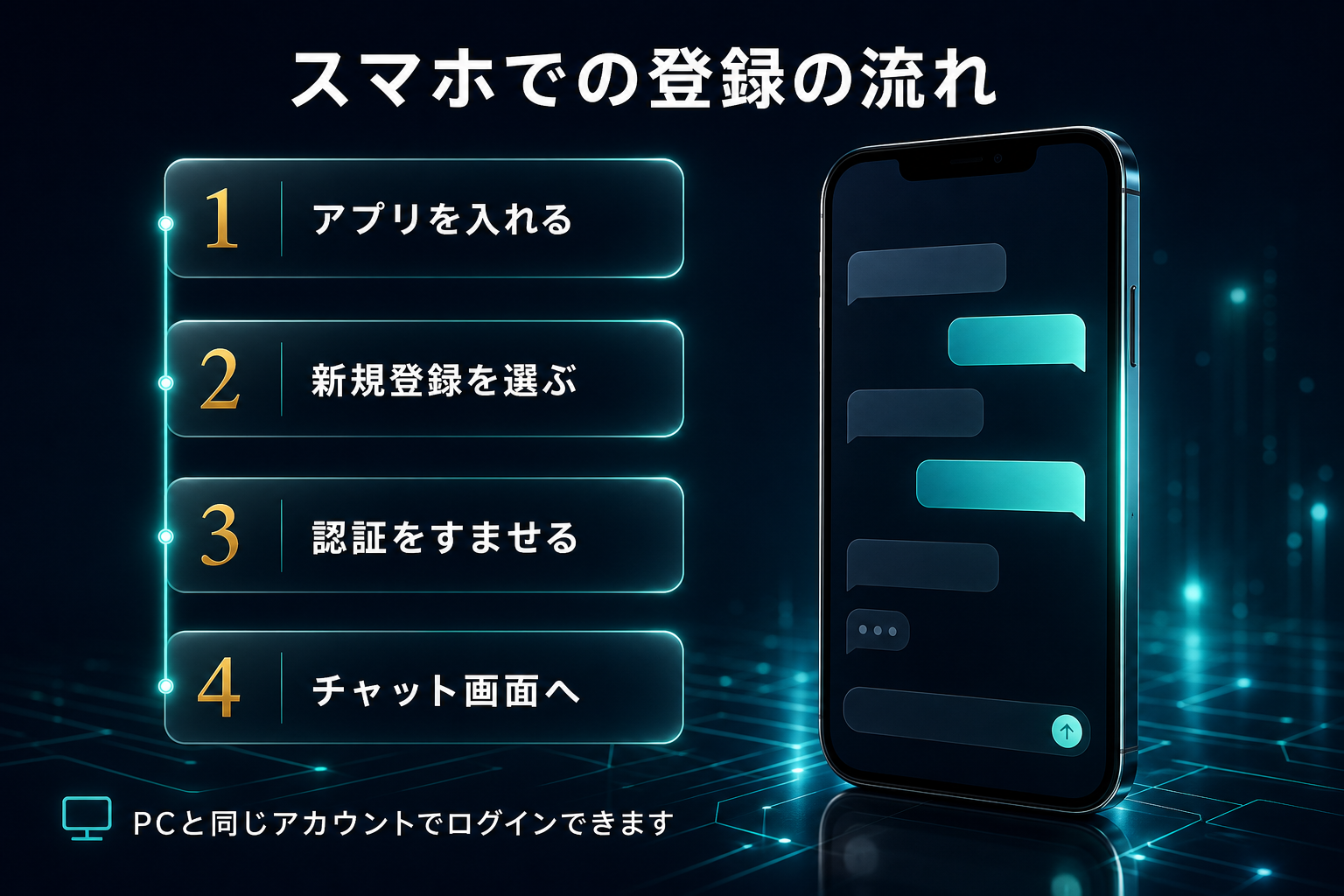
スマホからの登録も、基本の流れはPCと同じです。違うのは、アプリをインストールする工程が最初に加わる点だけです。
- スマホのアプリストア(App StoreまたはGoogle Play)でChatGPTアプリを検索し、インストールする
- アプリを開き、サインアップ(新規登録)を選ぶ
- メールアドレスでの登録か、外部アカウントでの連携かを選ぶ
- 画面の案内に従って認証を済ませる
- 登録が完了すると、そのままチャット画面が開く
PCで先にアカウントを作った場合も、スマホアプリで同じメールアドレスや外部アカウントでログインすれば、同じアカウントをそのまま引き継いで使えます。どちらか一方の環境だけで完結させる必要はありません。
登録直後にやっておく1つの設定(日本語表示への切り替え)
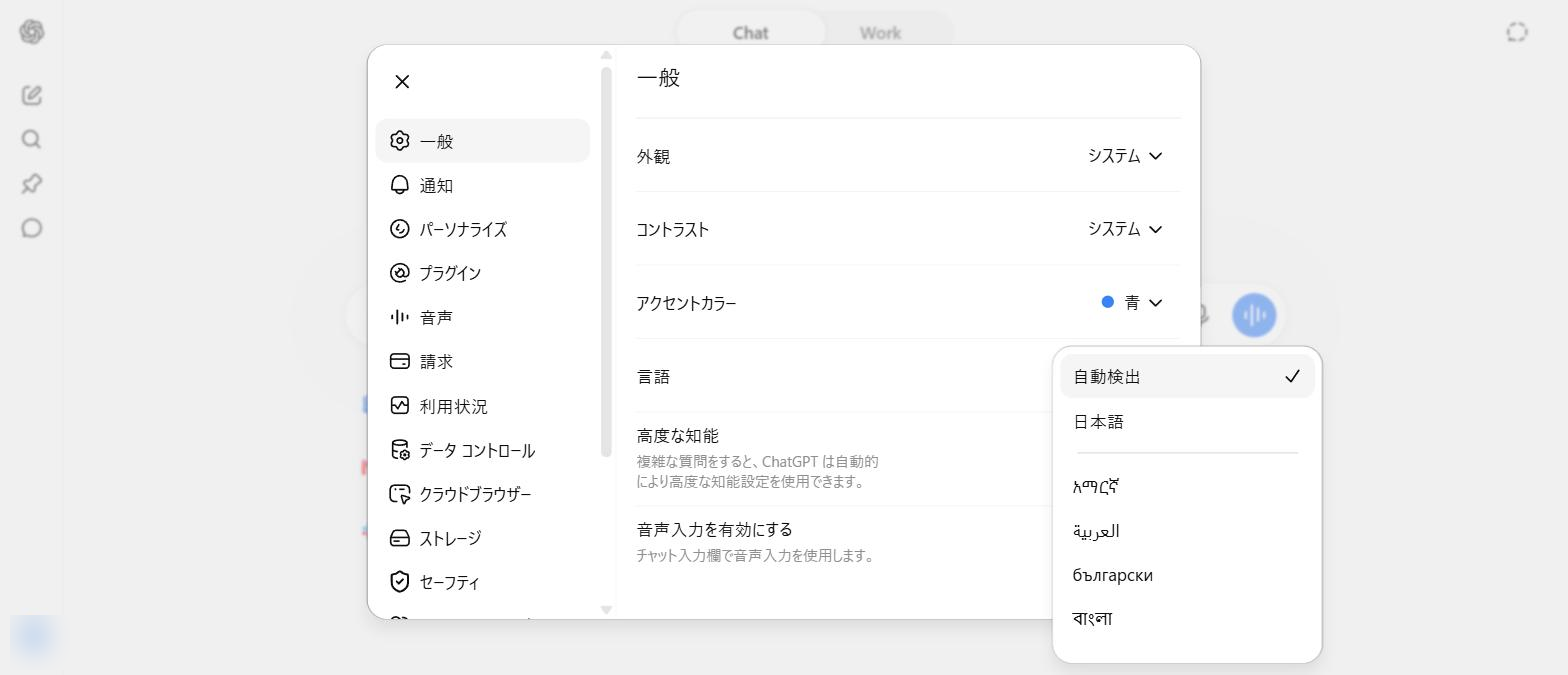
アカウントを作った直後、表示が英語になっている場合は、日本語に切り替えておくと以降の操作がぐっと楽になります。
やることは1つだけです。画面右上あたりのプロフィールアイコンを開き、設定の中の「一般」にある言語の項目から「日本語」を選んでください。この1操作だけで、メニューやボタンの表示が日本語に変わります。
項目の名称は表示バージョンによって多少変わることがありますが、「プロフィールアイコン→設定→一般→言語」という順番で探せば見つかります。
登録でつまずきやすい3つのポイント
ここまでの手順はシンプルですが、実際にはいくつかのポイントで手が止まりやすいです。先に知っておけば、それだけで避けられます。
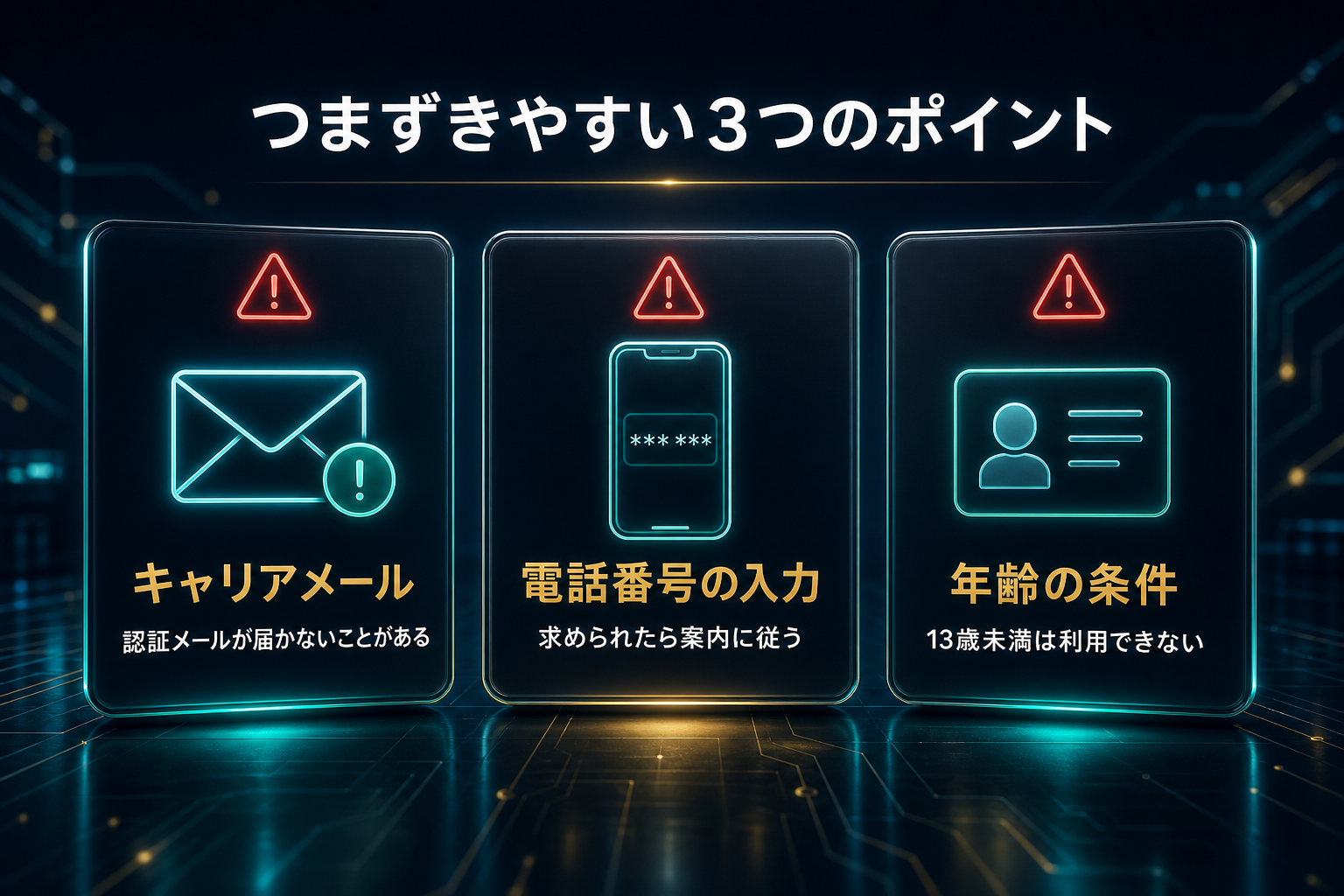
キャリアメールだと認証メールが届かないことがある
docomoやau、softbankなどのキャリアメールで登録すると、認証メールが届かない、または大きく遅れることがあります。
これは、キャリアメール側の受信設定や迷惑メール判定が影響している場合が多いです。認証メールがしばらく待っても届かない場合は、GmailやOutlook、iCloudなど普段パソコンでも使うメールサービスのアドレスに変えて登録し直すと、届きやすくなります。
電話番号を求められたら画面の案内に従う
登録の途中で電話番号の入力を求められることがあります。時期によって求められる場合と求められない場合があるため、この記事では一律には断定しません。
もし入力画面が表示されたら、慌てずにその場の案内に従って進めてください。届いた認証コードを入力する形が一般的ですが、表示される項目は変わることがあります。
13歳未満は利用できず、18歳未満は保護者の同意が前提
ChatGPTの利用規約上、13歳未満は利用できません。また、13歳以上18歳未満の方は、保護者の同意があることが利用の前提とされています。
自分や周囲の方が登録する前に、この年齢条件を確認しておいてください。
無料プランと有料プランの違いは、公式サイトの最新情報で確認する
ChatGPTには無料プランと有料プランがありますが、料金やプランの内容は変わるスピードが速い分野です。そのため、この記事では具体的な金額やプラン数をあえて書きません。
代わりに持っておくといいのは、判断の型です。まずは無料プランでアカウントを作り、実際に何度か使ってみてください。そのうえで、利用量や機能面で不足を感じたときに、公式サイトのプラン一覧ページで最新の料金・内容を確認して判断する、という順番です。
先に有料プランを検討する必要はありません。無料の範囲で、まず「ChatGPTに依頼して回答をもらう」という一連の流れに慣れることを優先してください。
登録できたら、最初の1メッセージを送ってみる
アカウントができたら、次にやることは1つだけです。チャット画面の入力欄に、最初のメッセージを送ってみてください。
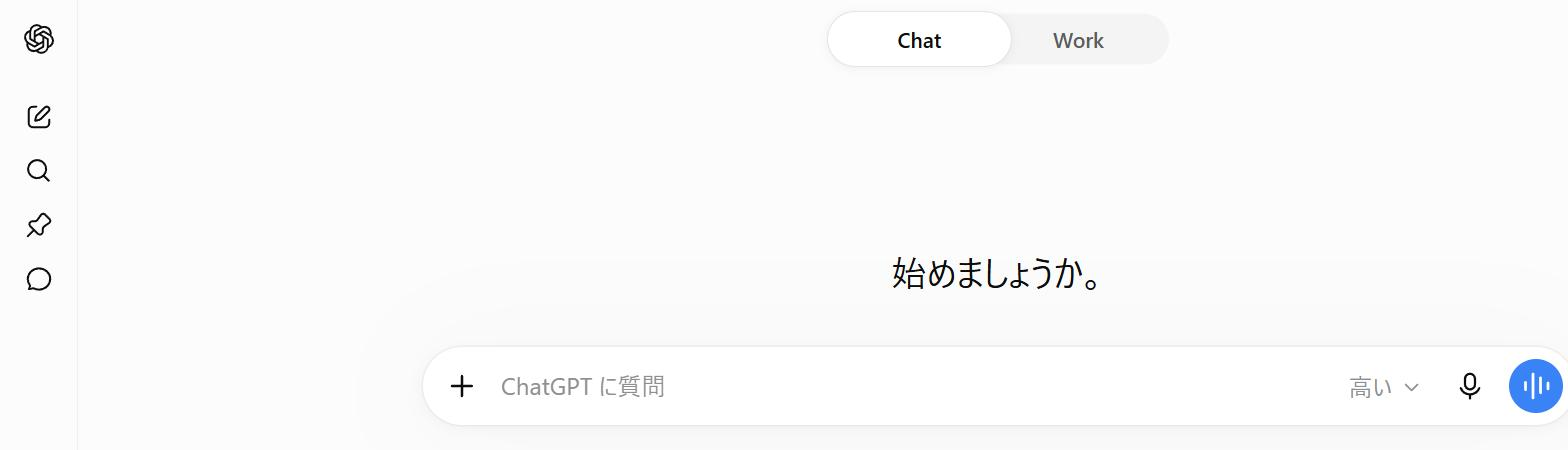
何を送ればいいか迷う方のために、そのままコピーして使える依頼文を3つ用意しました。かっこの中だけ、自分の状況に合わせて書き換えてください。
型1: 自己紹介から使い方を相談するタイプ
私は今日からChatGPTを使い始めました。
まずは自己紹介をするので、私に合った使い方を一緒に考えてください。

普段の仕事・生活:[簡単に書く]
ChatGPTを使ってみたいこと:[思いつく範囲でよい]

難しい言葉は使わず、初心者向けに説明してください。
型2: 今すぐの作業を1つ手伝ってもらうタイプ
次の作業を手伝ってください。

やりたいこと:[例:メールの下書きを作りたい]
前提:[誰宛か・どんな内容を伝えたいか]
希望する文字数や形式:[決まっていなければ「おまかせ」でよい]

まず1つ案を作ってから、私の希望を聞きながら直してください。
型3: 分からないことを教えてもらうタイプ
ChatGPTを初めて使っています。

教えてほしいこと:[調べたいこと・知りたいこと]
理解している前提:[自分が知っている範囲を簡単に書く]

専門用語を使う場合は、意味も一緒に説明してください。
どれか1つ送って、返ってきた回答を読んでみてください。分かりにくい部分があれば、そのまま「もう少し簡単に説明してください」と送り返せば大丈夫です。この往復を1回でもできれば、今日の目的は達成です。
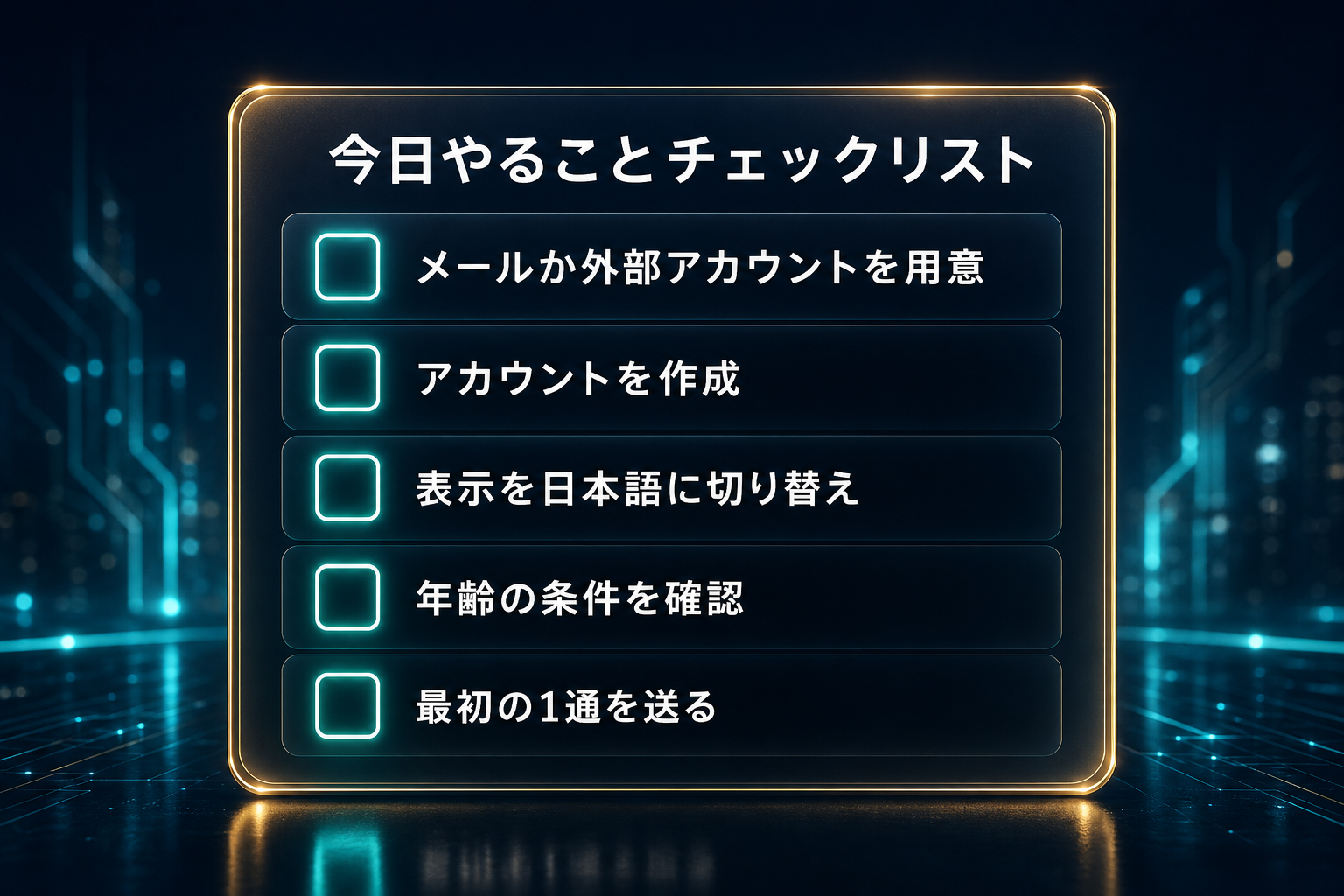
今日やることチェックリスト
ここまでの内容を、そのままチェックリストとして使ってください。上から順に埋めていけば、迷わず終えられます。
□ メールアドレスまたはGoogle・Apple・Microsoftなどの外部アカウントを1つ用意した
□ ChatGPTの公式サイトまたはアプリでアカウントを作成した
□ 認証メールが届かない場合は、Gmailなど別のメールアドレスで試した
□ プロフィールアイコン→設定→一般→言語から、表示を日本語に切り替えた
□ 年齢条件(13歳未満不可・18歳未満は保護者の同意が前提)を確認した
□ 電話番号の入力を求められたら、画面の案内に従って入力した
□ 最初の1メッセージを送り、返ってきた回答を読んだ
よくある質問
ChatGPTは無料でも使えますか?
無料で使えるプランが用意されています。まずは無料プランでアカウントを作り、使いながら必要に応じて有料プランを検討する順番で問題ありません。具体的な料金は変わりやすいため、検討する段階になったら公式サイトの最新情報を確認してください。
電話番号の入力は必須ですか?
時期によって求められる場合と求められない場合があります。登録画面で電話番号の入力欄が表示されたら、その場の案内に従って進めてください。
年齢制限はありますか?
13歳未満は利用できません。13歳以上18歳未満の方は、保護者の同意があることが利用の前提とされています。
スマホだけで始められますか?
始められます。アプリストアからアプリをインストールし、画面の案内に従って登録すれば、PCがなくてもアカウント作成から最初のメッセージ送信まで完結します。
無料プランと有料プランはどちらを選べばいいですか?
最初は無料プランで十分です。実際に使ってみて機能や利用量に不足を感じてから、公式サイトのプラン一覧で最新の内容を比較して判断してください。
次にやること
今日やることは、ChatGPTのアカウントを作ることと、最初の1メッセージを送ることの2つだけです。プランの違いや細かい機能は、実際に使いながら少しずつ理解していけば十分です。
ChatGPTを使い始めた後、AI全体をどの順番で使っていけばいいか整理したい方は、「AI初心者が最初にやるべきこと10選」もあわせて読んでみてください。
ChatGPTに登録して最初の1通を送れたら、次は「どの作業から任せるか」を決める段階です。
AI活用や業務自動化を相談したい方へ。ReLoop AIでは、SNS運用、記事制作、営業、動画制作などを、AIと自動化で仕組みに変える支援を行っています。