

ChatGPTのアカウントは作ったけれど、設定画面を開いたことがない。開いてみても、カタカナと英語が混ざった項目が並んでいて、何をどう変えればいいのか分からない。触って壊してしまいそうで、結局そのままチャット画面に戻ってしまう。入力した内容がAIの学習に使われているのではという不安も、どこかで引っかかっている。そんな方は多いのではないでしょうか。
結論から言うと、初期設定でやることは4つだけです。「表示」「カスタム指示」「メモリ」「学習利用」を、順番どおりに自分の使い方へ合わせていけば十分です。この4つが終われば、あとは使いながら必要になったときに触れば足ります。
まだChatGPTのアカウントを作っていない方は、先に「ChatGPTの始め方|登録から最初の1通まで初心者向け解説」でアカウント作成を済ませてから、この記事に戻ってきてください。
ChatGPTの設定画面はどこから開くのか
最初のハードルは、設定画面がどこにあるか分からないことです。入口さえ分かれば、あとは選ぶだけです。
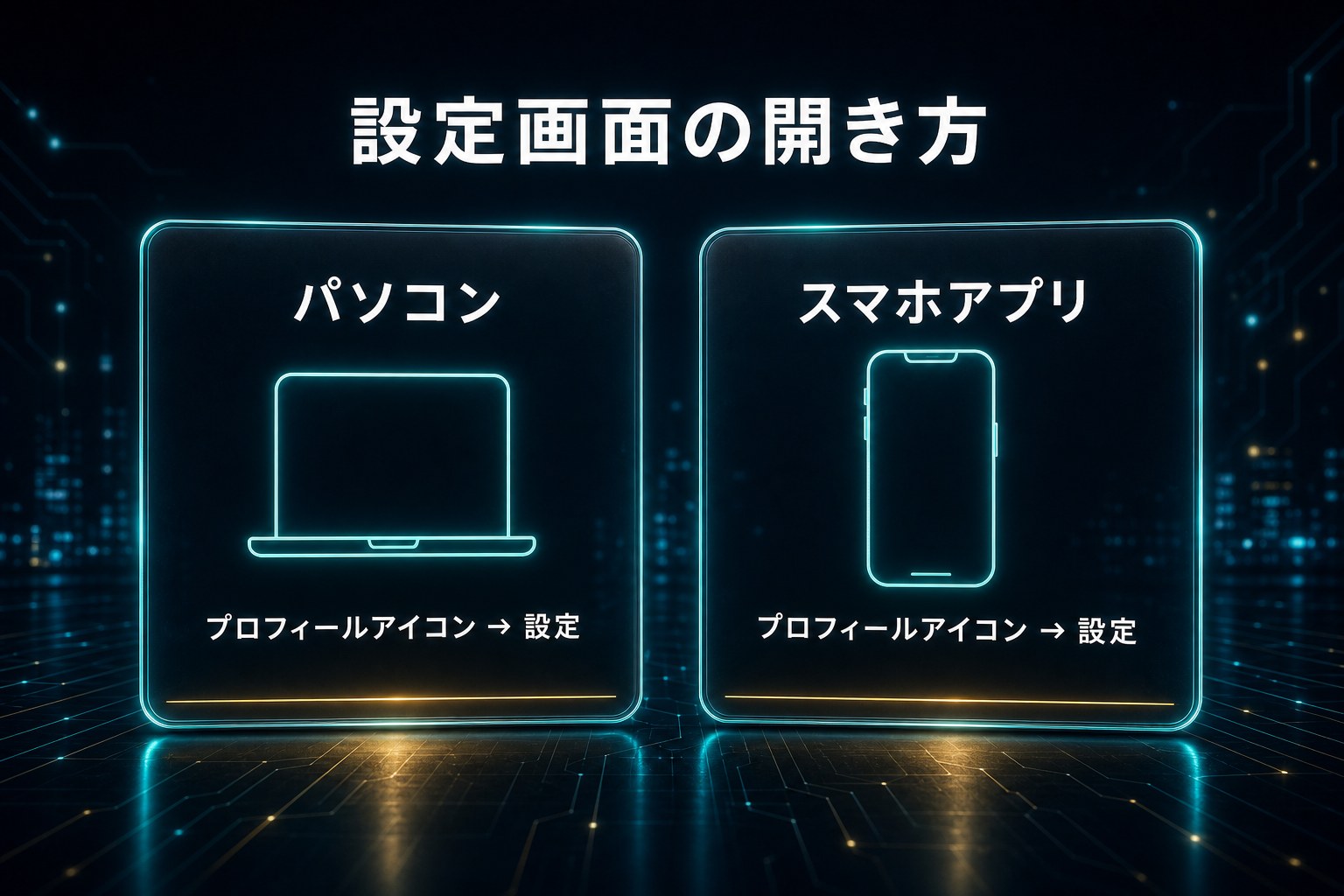
パソコンのブラウザから開く
パソコンでは、画面の中にあるプロフィールアイコンを開くと、メニューの中に「設定」の項目が出てきます。そこから各カテゴリに入っていく流れです。
スマホアプリから開く
スマホアプリでも考え方は同じで、プロフィールアイコンから設定に入ります。端末によっては、先にサイドバーを開く必要があります。アイコンが見当たらないときは、まずサイドバーを開いてみてください。
設定項目の並びや名称は、アプリのバージョンや時期によって変わることがあります。項目名を暗記するより、「プロフィールアイコン→設定」という順路だけを覚えておけば、表示が多少変わっても迷わず入り口にたどり着けます。
最初にやる設定1:外観と言語を整える
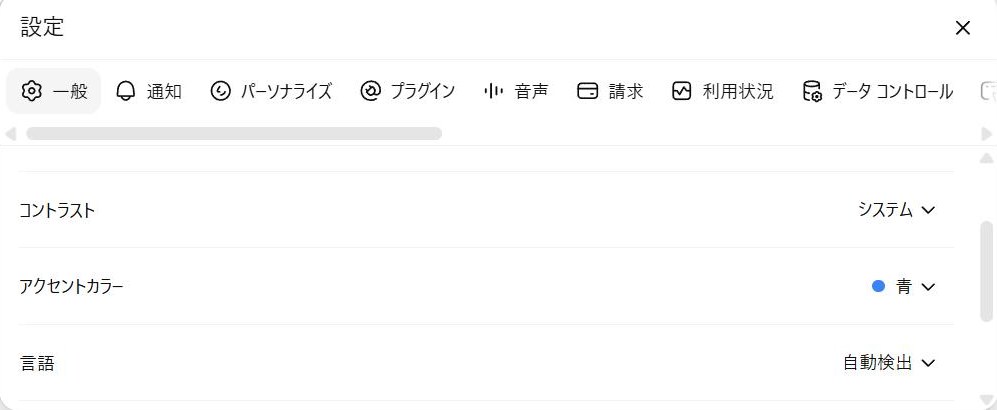
設定の中の「一般」というカテゴリに「外観」という項目があります。画面を明るくするか、暗くするか、端末の設定に合わせるかを、ここで選べます。「テーマ」という名前の項目を探しても見つからないので、明るさを変えたいときは「外観」を見てください。
表示言語は、同じ「一般」の中の「言語」で切り替えます。初期状態では「自動検出」になっていることがあり、表示が英語のままなら、ここで日本語を選んでおくと、この後のカスタム指示やメモリの設定でも迷いにくくなります。
ここは好みの問題なので、時間をかけて悩む必要はありません。読みやすい言語と外観を選んだら、次の設定に進んでください。
最初にやる設定2:カスタム指示に自分の前提を書いておく
ここからが本題です。カスタム指示とは、毎回の会話に自動で渡る前提メモのことです。書いておけば、「私は◯◯の仕事をしています」といった説明を、会話のたびに書き直さずに済みます。
入力欄は「カスタム指示」と「あなたについて」に分かれている
パーソナライズの中の「カスタム指示」には、自由に書き込める入力欄が1つあります。ここに、自分の仕事や普段よく相談する内容、答え方の希望などをまとめて書きます。
すぐ下に「あなたについて」という項目があり、ニックネーム(呼んでほしい名前)、職業、あなたについての詳細(趣味や価値観など)を分けて書けるようになっています。
答え方のスタイルそのものは、この2つとは別に「基本のスタイルとトーン」と「特性」(温かみ・熱量・見出しとリスト・絵文字)という選択式の項目で決まる仕組みになっています。文章で細かく指定したい内容は「カスタム指示」の欄に、選択肢で決めたい内容は「特性」に任せる、とイメージすると迷いにくくなります。
そのままコピーして使える書き方テンプレート
かっこの中だけ書き換えれば、そのまま使えるテンプレートを3種類用意しました。それぞれ、①「カスタム指示」欄に貼る文面と、②「あなたについて」に書く内容に分けています。
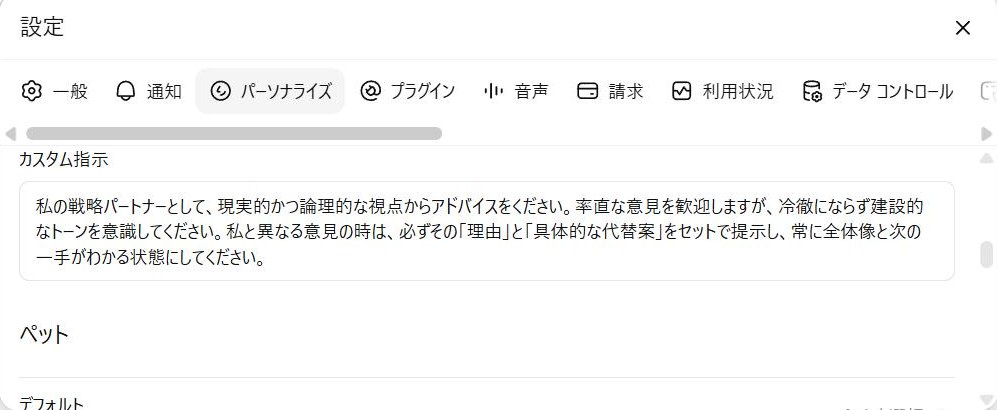
上の画像は、この記事を書いている運営者が実際に設定しているカスタム指示です。長い文章である必要はなく、この程度の分量から始めて構いません。
テンプレート1:仕事の文章づくりに使う場合
①カスタム指示欄に貼る文面
普段よく作る文章は[例:取引先へのメール、社内向けの案内文]です。
専門的な言い回しよりも、誰が読んでも分かりやすい文章を重視しています。
文章は結論を先に書き、そのあとに理由を説明してください。
一文はできるだけ短くまとめてください。
断定しすぎず、丁寧な言い回しにしてください。
②あなたについてに書く内容
ニックネーム: [呼んでほしい名前を書く]
職業: [職種・業種、例:小売店の店長]
あなたについての詳細: [普段の仕事や、よく作る文章の種類など]
テンプレート2:学習・調べものに使う場合
①カスタム指示欄に貼る文面
私は[学びたい分野、例:AIの基礎、簿記の基礎など]について勉強中です。
前提知識は[例:ほとんどない、一部分かる程度]です。
一度にたくさんの情報を詰め込まれると理解が追いつかないタイプです。
専門用語を使うときは、簡単な言葉での説明も添えてください。
説明はまず全体像を示してから、細かい部分に進んでください。
理解できているか、途中で私に確認してから先に進んでください。
②あなたについてに書く内容
ニックネーム: [呼んでほしい名前を書く]
職業: [今の仕事や立場、例:会社員、学生など]
あなたについての詳細: [学びたい分野と、今の理解度]
テンプレート3:副業や発信に使う場合
①カスタム指示欄に貼る文面
私は[取り組んでいること、例:SNS発信、ハンドメイド販売など]に取り組んでいます。
発信しているテーマは[例:日常の工夫、趣味の記録など]です。
まだ実績や経験が少ない状態から始めています。
誇張した表現や、根拠のない断定は避けてください。
初心者にも分かりやすい言葉を選んでください。
文章の案は1つだけでなく、複数の言い回しを出してください。
②あなたについてに書く内容
ニックネーム: [呼んでほしい名前を書く]
職業: [本業、例:会社員、フリーランスなど]
あなたについての詳細: [取り組んでいる副業や発信のテーマ]
3種とも、かっこの中を書き換えればそのまま使えます。まずはどれか1つを貼り付けて、実際に会話を試してみてください。
いつでも書き換えられるので、最初から完璧を狙わない
設定したカスタム指示は、あとからいつでも変更・削除できます。最初から完璧な文章を目指さず、書いてみて「ここは違うな」と感じた部分を直していけば十分です。
なお、入力できる文字数には上限があります。具体的な数値は変わることがあるため、保存できないときは文章を短くまとめ直してください。
最初にやる設定3:メモリを使うか使わないか決める
次に決めるのは、メモリの設定です。メモリとは、会話をまたいで内容を覚えておく機能のことです。カスタム指示が「毎回渡す前提メモ」だとすると、メモリは「会話の中で自然に覚えていく記憶」にあたります。大事なのは、メモリは「保存する設定」ではなく「覚えさせる設定」だという点です。
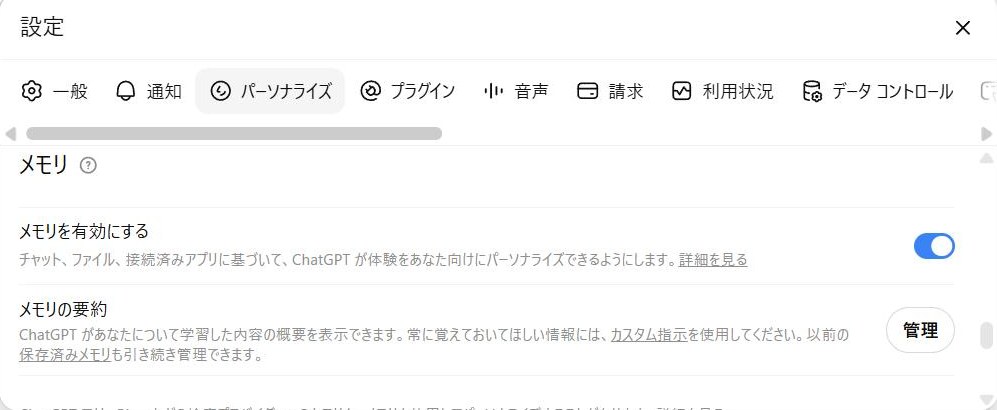
メモリは「メモリを有効にする」というトグル1つで決まる
パーソナライズの中の「メモリ」には、「メモリを有効にする」というトグルが1つあります。オンにすると、チャットやファイル、接続済みのアプリの内容をもとに、ChatGPTが体験をあなた向けにパーソナライズできるようになります。
そのすぐ下に「メモリの要約」という項目があり、ChatGPTがこれまでに学習した内容の概要を見られます。右側の「管理」ボタンから、これまで保存された内容を確認したり、個別または全部を削除したりできます。常に覚えておいてほしい内容は、メモリ任せにするより、カスタム指示に書いておく方が安心です。
これとは別に、「記録モード」という項目があり、その中の「記録履歴を参照する」をオンにすると、以前の記録の文字起こしやメモをChatGPTが回答時に参照できるようになります。メモリと記録モードは別々のトグルなので、両方の状態を確認しておくと安心です。
覚えた内容は一覧で確認でき、個別にも全部でも消せる
「メモリの要約」の「管理」を開くと、覚えた内容が一覧で表示されます。気になる項目だけを個別に、またはまとめて全部削除できます。何を覚えられているか不安な場合は、この一覧を開いてみてください。
判断の目安
メモリをオンにするかどうかは使い方次第です。毎回同じ仕事の前提を説明している方は、オンにしておくと説明の手間が減ります。業務ごとに前提を切り分けたい方や、端末を共有している方は、オフの方が安心です。
メモリが効かないときに見る3か所
「メモリを設定したはずなのに、覚えてくれていない」と感じたときは、次の3か所を順番に確認してください。
1つ目は、「メモリを有効にする」がオフになっていないか。2つ目は、今の会話が一時的なチャットになっていないか。一時的なチャットは既存のメモリを参照せず、新しく記憶も作りません。3つ目は、普段と違うアカウントでログインしていないか。メモリはアカウントごとに保存されるため、別のアカウントでは参照されません。
誤解しやすいのですが、メモリをオフにしても過去のチャット履歴は消えません。メモリのオン・オフは「これからの会話に過去の情報を参照させるか」の設定であって、履歴を削除する操作とは別物です。オフにしていても、過去の会話は一覧から読み返せます。
最初にやる設定4:入力内容を学習に使うかを決める
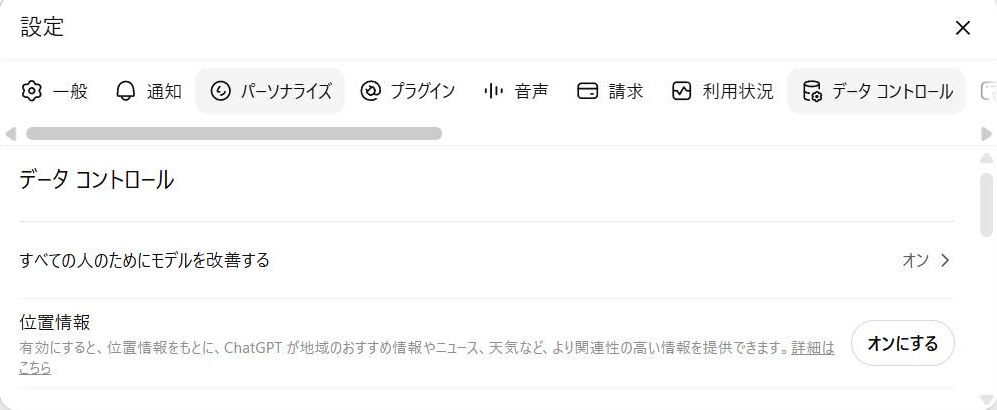
最後は、入力内容がAIの学習に使われるかを決める設定です。「データ コントロール」というカテゴリの中に、その設定がまとまっています。
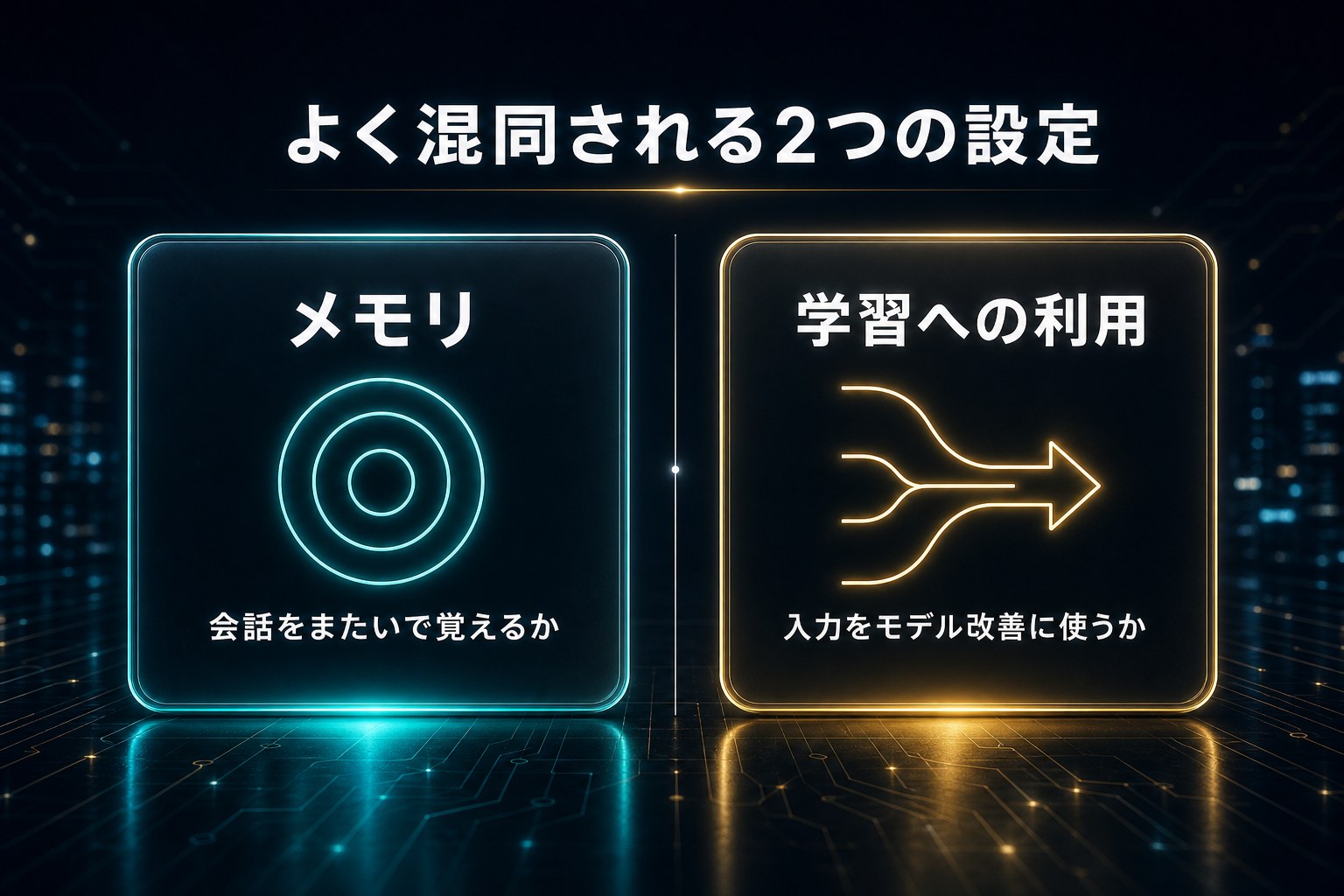
ここでよく混同されるのが、1つ前で決めたメモリとの違いです。メモリは「会話をまたいで自分のことを覚えさせるか」、これから触る学習利用は「入力した内容をモデルの改善に使わせるか」で、目的がまったく違います。
上から順に、すべての人のためにモデルを改善する、位置情報、共有済のリンク、アーカイブ済みのチャット、すべてのチャットを削除する、データをエクスポートする、といった項目が並んでいます。「すべての人のためにモデルを改善する」をオフにすると、それ以降の会話が学習に使われなくなります。
このトグルをオフにしても、それまでのチャット履歴は消えません。変わるのは「これから先の会話が学習に使われるか」だけで、履歴を消したい場合は「すべてのチャットを削除する」など別の操作が必要です。
同じ画面の「データをエクスポートする」から、データのエクスポートも申請できます。申請すると、ダウンロード用のリンクがメールで届く仕組みです。届くまでの日数や有効期限は時期によって変わるため、申請時の画面の案内を確認してください。
アカウントの削除は、この「データ コントロール」の中ではなく、別の「アカウント」というカテゴリの中にあります。取り消せない操作なので、実行前によく確認してください。
学習利用のトグルが最初からオン・オフのどちらになっているかは、プランや利用状況によって変わります。この記事の説明だけを鵜呑みにせず、自分の画面で確認してください。
余裕があれば同じ日にやっておく2つ
ここまでの4つが終われば十分です。ここから先は必須ではありませんが、同じ日にやっておくと後が楽になる2つを紹介します。
セキュリティの多要素認証
「セキュリティとログイン」というカテゴリの中に「多要素認証(MFA)」という項目があります。認証アプリのワンタイムコードを使うAuthenticator appと、SMSまたはWhatsAppで6桁のコードを受け取るText messageから選んで有効にできます。画面には、締め出されるのを避けるために別の方式も追加するよう促す案内が出ます。片方が使えなくなったときのために、両方登録しておくと復旧しやすくなります。
この設定はChatGPTだけでなく、OpenAIのアカウント全体のログインに適用されます。仕事の情報を扱う方は、早めに有効にしておくと安心です。
通知
「通知」というカテゴリで、作業が終わったときなどの通知をどう受け取るかを選べます。通知が気になる方は、ここで自分に合う形に絞っておいてください。
位置情報の共有も「データ コントロール」に項目がありますが、既定ではオフです。今すぐ触る優先度は高くありません。
初期設定でつまずきやすい3つのポイント
つまずきやすいポイントを整理しておきます。
記事と設定画面で項目名が違う
この記事の画面はWeb版(chatgpt.com)、2026年7月時点のものです。プランや時期によって表示や並びが変わることがあるため、この記事の項目名と実際の設定画面の表示が完全に一致しない場合があります。項目名を一字一句探すのではなく、「プロフィールアイコン→設定→近いカテゴリ」という順路で探してみてください。
設定したのに反映されていないように見える
カスタム指示やメモリを設定したのに反映されていないように見えることがあります。多くの場合、新しい会話を開いて試すと確認できます。一時的なチャットは一部の設定が普段どおりに働かないため、試していないか確認してください。
どこまで設定すればいいか分からなくなる
設定項目を見ていくうちに、際限なく触り続けてしまうことがあります。今日やることは、この記事で挙げた4つで区切りをつけ、残りは必要性を感じてから触れば十分です。
よくある質問
無料プランでも初期設定はできますか?
できます。この記事の4つの設定は、プランに関わらず設定画面から行える項目です。
カスタム指示とメモリはどちらを使えばいいですか?
役割が違うので、どちらか一方を選ぶ必要はありません。カスタム指示は毎回渡す前提メモ、メモリは会話をまたいで覚えていく記憶です。まずカスタム指示だけ設定し、メモリは様子見でも問題ありません。
学習利用をオフにすると回答の質は下がりますか?
回答の質が変わるかどうかを示す公式の説明は見つかりませんでした。まずは自分の使い方に合わせてオン・オフを選び、実際の回答を見ながら判断してください。
設定を間違えたら元に戻せますか?
カスタム指示はいつでも書き直せます。メモリも一覧から個別・全部を消せ、学習利用のトグルも切り替え直せます。アカウントの削除だけは取り消せないので、慎重に扱ってください。
まとめ:今日やる初期設定チェックリスト
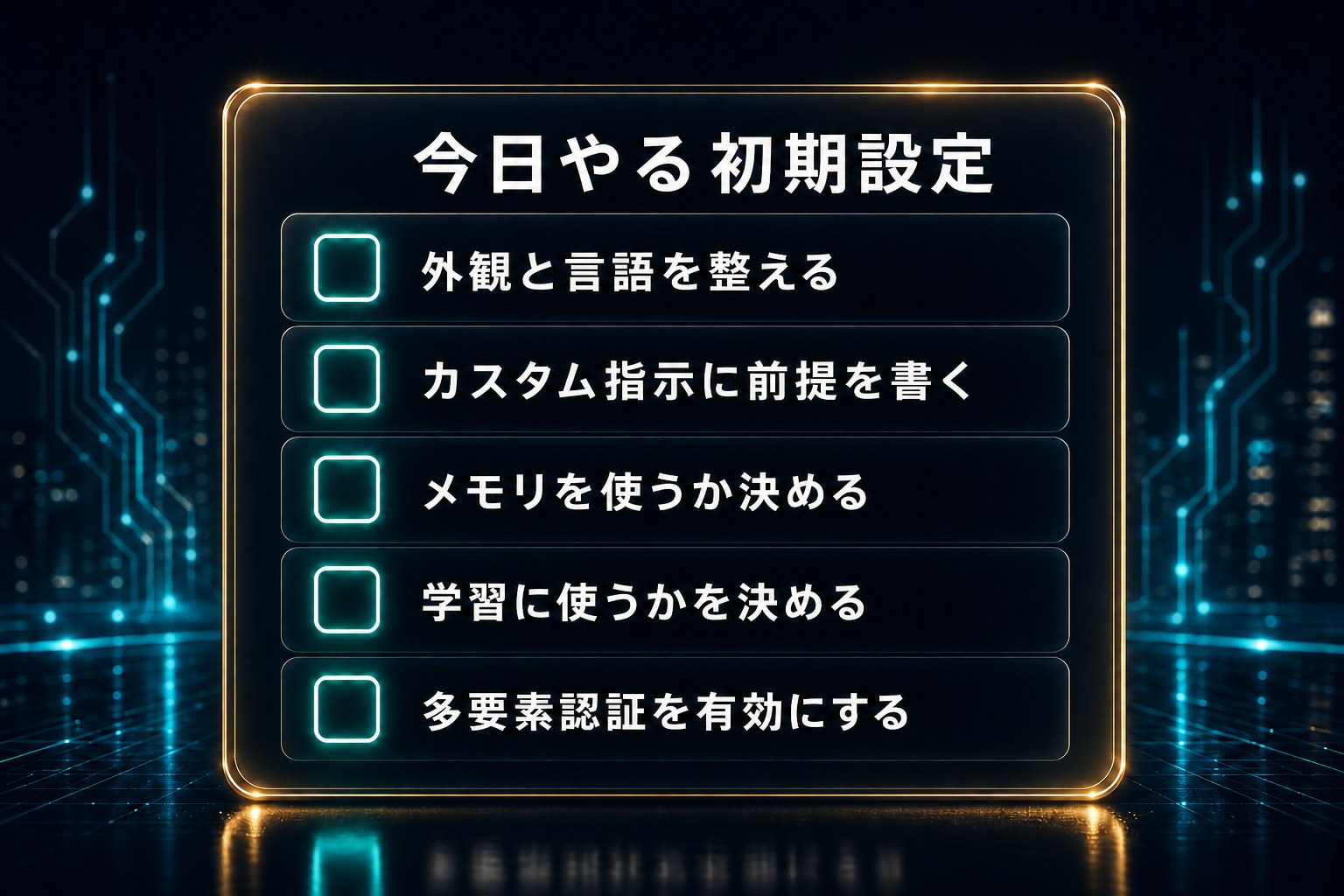
ここまでの内容を、そのままチェックリストとして使ってください。
□ プロフィールアイコン→設定から、設定画面を開けた
□ 一般の中の「外観」と「言語」を確認した
□ パーソナライズの「カスタム指示」と「あなたについて」に、自分用のテンプレートを書いた
□ パーソナライズの「メモリ」で、メモリを有効にするかどうかを決めた
□ データ コントロールで、学習利用のトグルが今どうなっているか確認した
□ (余裕があれば)セキュリティとログインで多要素認証を有効にした
□ (余裕があれば)通知の受け取り方を決めた
4つの必須設定が終わったら、今日やることは完了です。残りは、使いながら必要になったときに戻れば十分です。
次はこの環境で実際に1つの作業をAIに任せてみる段階です。「AI初心者が最初にやるべきこと10選」で、最初にどの作業から任せるかを整理できます。
設定の意味だけでなく、ChatGPTやAI全体の仕組みから理解しておきたい方は、「AIとは何か?初心者向けにできること・仕組み・使い方を徹底解説」も参考にしてください。
使い始めると、次は「この作業、AIに任せた方が早いのでは」という場面が出てきます。ReLoop AIでは、SNS運用や記事制作、営業、動画制作など、業務のどこをAIに任せられるか整理したい方向けに相談の窓口を用意しています。